الشاشة الرئيسية والشريط العلوي
كيف تتنقّل بين أجزاء البرنامج، وماذا تخبرك به عناصر الشريط العلوي.
- من يستطيع ذلك
- الجميع
الشاشة الرئيسية
تحتوي الشاشة الرئيسية («الرئيسية») على زر كبير لكل جزء من البرنامج. اضغط على أي زر لفتح الجزء الخاص به.
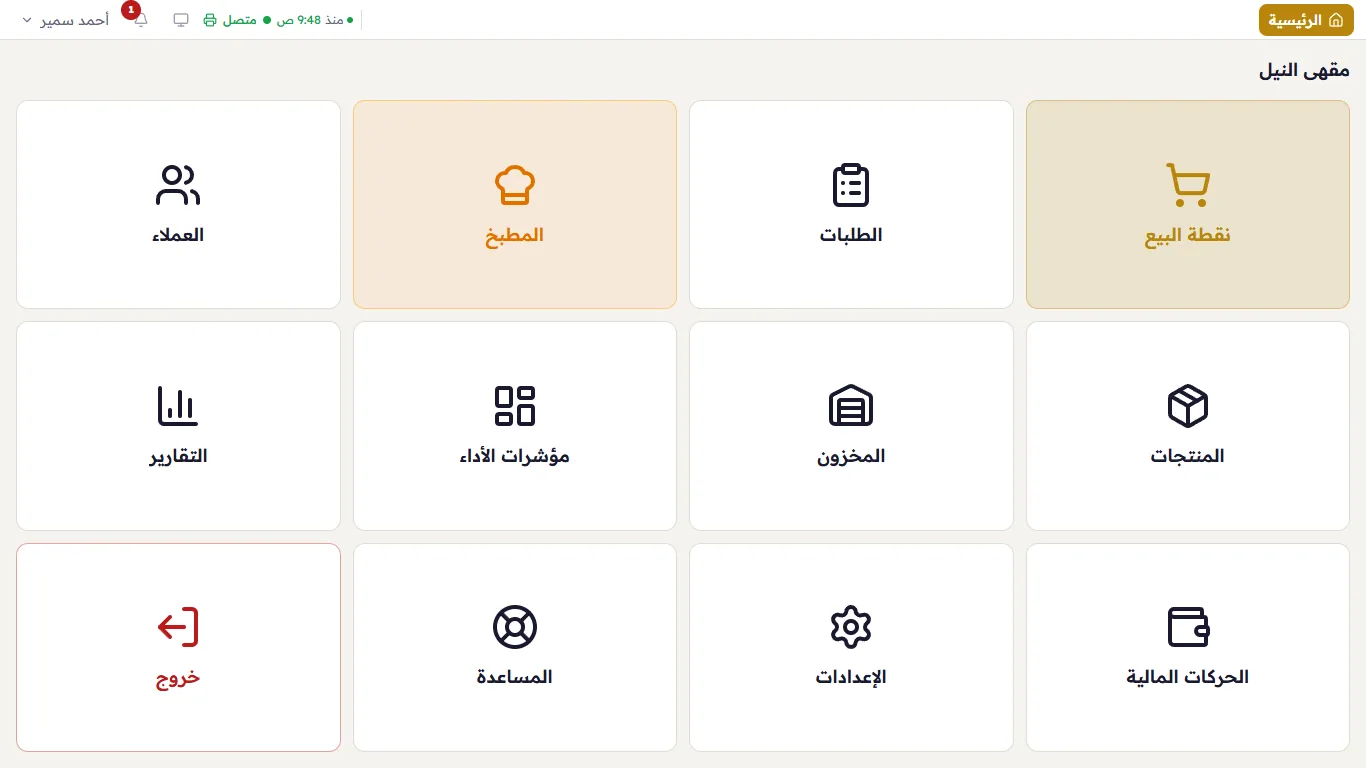
الأزرار مرتّبة حسب يوم العمل في المتجر: البيع أولًا («نقطة البيع»، «الطلبات»، «المطبخ»، «العملاء»)، ثم البضاعة («المنتجات»، «المخزون»)، ثم الأرقام («مؤشرات الأداء»، «التقارير»، «الحركات المالية»)، وفي النهاية «الإعدادات» و«المساعدة».
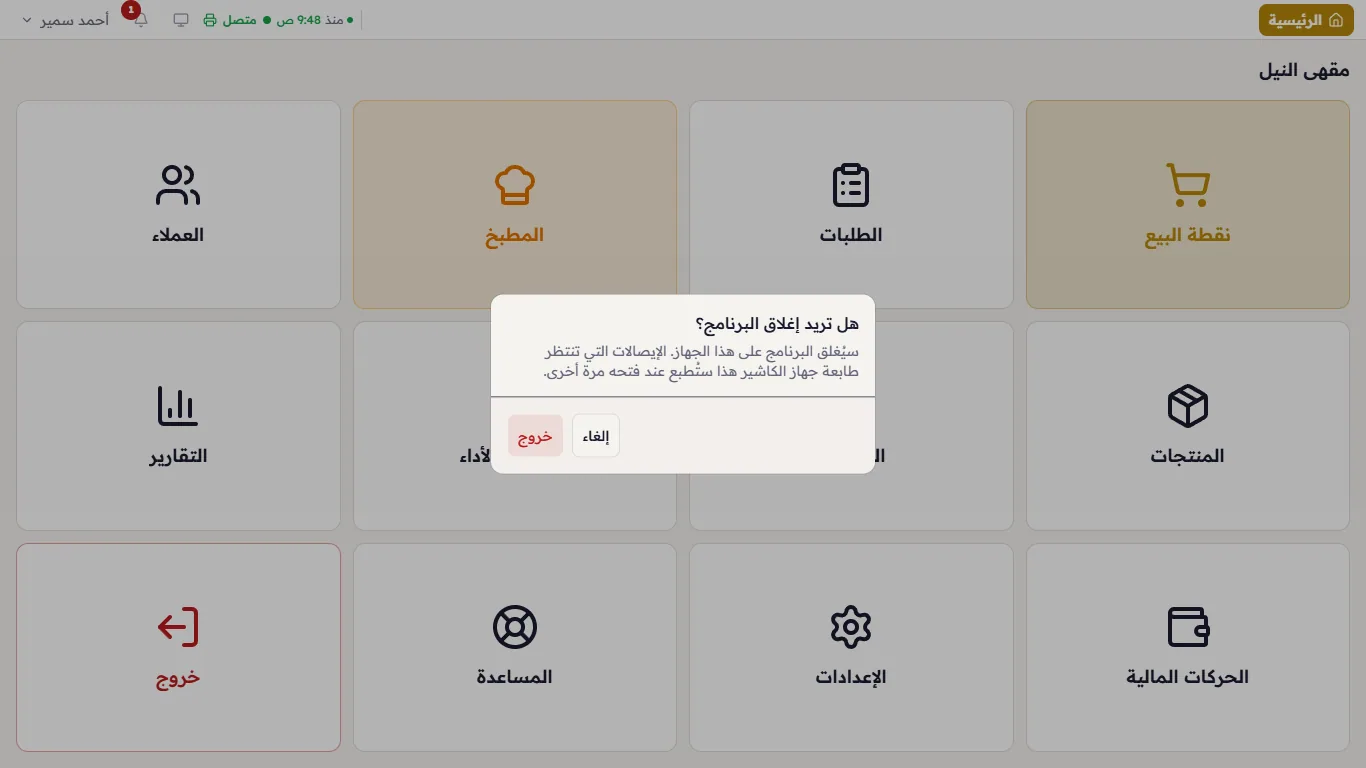
على جهاز الكاشير (برنامج ميجور المثبّت على الجهاز) يوجد زر أخير هو «خروج» يغلق البرنامج بعد أن يسألك «هل تريد إغلاق البرنامج؟». اضغط «خروج» مرة أخرى لإغلاقه، أو «إلغاء» إذا غيّرت رأيك. أما الإيصالات التي تنتظر طابعة هذا الجهاز فتُطبع عند فتح البرنامج مرة أخرى. (إذا كنت تفتح ميجور من متصفح فلن يظهر هذا الزر — أغلق الصفحة كالمعتاد.)
الشريط العلوي
يظهر الشريط نفسه في جميع صفحات البرنامج، حتى شاشة البيع.
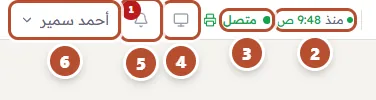
- «الرئيسية» (في بداية الشريط، ظاهر في الصورة أعلاه) — يعيدك إلى الشاشة الرئيسية من أي مكان. ويظهر بجانبه اسم الجزء الذي أنت فيه.
- حالة الوردية — النقطة الخضراء مع «منذ 10:17 م» تعني أن هناك وردية مفتوحة منذ تلك الساعة. وإذا ظهر «لا توجد وردية مفتوحة» فمعنى ذلك أن أحدًا لم يفتح الوردية بعد.
- «متصل» — هذا الجهاز يرى الخادم. وإذا تحوّلت إلى «غير متصل» باللون الأحمر فالشبكة أو الخادم متوقفان (راجع حل المشكلات). وبجانبها أيقونة طابعة خضراء تعني أن الطباعة تعمل.
- شاشة العميل — تفتح شاشة العميل في نافذة جديدة (راجع شاشة العميل).
- الإشعارات — الجرس. الرقم الأحمر عليه هو عدد الإشعارات التي لم تقرأها بعد (راجع الإشعارات).
- اسمك — يفتح قائمة الحساب: المظهر، واللغة، ولوحة المفاتيح على الشاشة، وتغيير كلمة المرور، وتسجيل الخروج (راجع قائمة الحساب).
إذا كانت هناك مشكلة يريد البرنامج أن ينبّهك إليها، يظهر في هذا الشريط زر ملوّن، مثل «لا توجد طابعة إيصالات» أو «النسخة الاحتياطية قديمة». تجد شرحها كلها في التنبيهات والأشرطة الملوّنة.
الشريط في شاشة البيع
في شاشة البيع يحمل الشريط أيضًا أزرار الكاشير: «الطلبات المفتوحة» وبجانبها عددها، وزر القسم (مثل «صالة»)، و«الدرج» («إدخال نقدية» و«سحب نقدية»)، و«إغلاق وردية».

أزرار الانتقال السريع
تحتوي بعض الصفحات على أزرار تنقلك إلى جزء آخر مباشرة دون الرجوع إلى الرئيسية. فمثلًا يمكنك من شاشة البيع الانتقال إلى «العملاء» أو «المنتجات»، وفي «الطلبات» و«العملاء» و«المنتجات» زر يعيدك إلى «نقطة البيع».
على الشاشات الصغيرة
إذا كانت الشاشة أصغر (جهاز لوحي مثلًا)، يختفي النص المجاور للأيقونات وتبقى الأيقونات. وإذا كانت أصغر من ذلك، تنتقل حالة الوردية والطابعة وشاشة العميل والجرس إلى داخل زر «المزيد» (⋯)، وعند فتحه يعرض لك ملخص الوردية والاتصال والطابعة. وإذا كان هناك إشعار غير مقروء تظهر نقطة حمراء على «⋯».
ما الشاشة التي تُفتح عند الدخول؟
عند تسجيل الدخول يفتح لك البرنامج:
- الشاشة التي اختارها لك المدير إن كان قد اختار واحدة (مثلًا شاشة المطبخ لجهاز المطبخ، أو «الطلبات»)؛ أو
- تلقائيًا: شاشة المطبخ إذا كان حسابك مخصصًا للمطبخ فقط، وإلا فشاشة البيع.
يختار مالك المتجر هذه الشاشة لكل موظف من المستخدمين («شاشة البداية»).