أرصدة المخزون
كم لديك من كل صنف في كل مخزن، وما قيمته، وما الذي أوشك على النفاد.
- من يستطيع ذلك
- المدير مالك المتجر
- الصلاحية المطلوبة
- «عرض المخزون»
يفتح «المخزون» من الشاشة الرئيسية على «الأرصدة». وتنقلك القائمة الجانبية إلى بقية أقسام المخزون: العمليات، والتنبيهات، وأصناف المخزون، والدفعات، والتحويلات، ووحدات القياس، والموردين، وأوامر الشراء، والمرتجعات، ومرتجعات الموردين، وجرد المخزون.
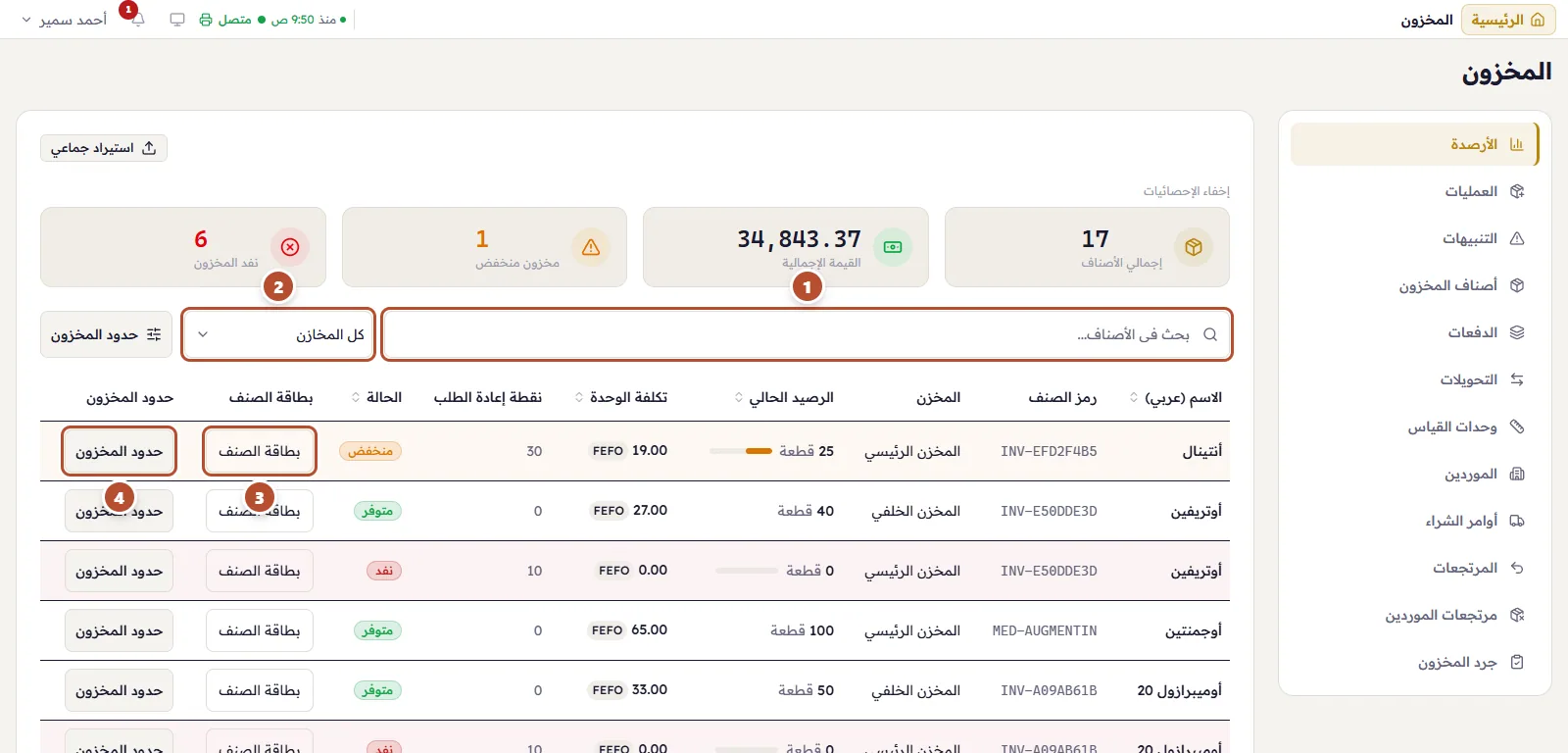
البطاقات في الأعلى: «إجمالي الأصناف»، و«القيمة الإجمالية» (الكمية × التكلفة)، و«مخزون منخفض» و«نفد المخزون». ويمكنك إخفاؤها بـ«إخفاء الإحصائيات».
- «بحث في الأصناف...» بالاسم أو الرمز.
- «المخزن» — يظهر عندما يكون في الفرع أكثر من مخزن (مخزن خلفي مثلًا): لعرض مخزن واحد أو كل المخازن.
- «بطاقة الصنف» — كل حركة جرت على الصنف والرصيد بعد كل حركة. راجع كارت الصنف.
- «حدود المخزون» — الحد الأدنى والأقصى ونقطة إعادة الطلب للصنف في مخزن هذا الصف.
يعرض كل صف «الرصيد الحالي» للصنف مع شريط، و«تكلفة الوحدة»، وطريقة حساب التكلفة (FEFO، FIFO…)، و«نقطة إعادة الطلب» و«الحالة»: «متوفر»، أو «منخفض» (بلغ نقطة إعادة الطلب أو أقل) أو «نفد».
حدود المخزون
اضغط «حدود المخزون» على الصف:
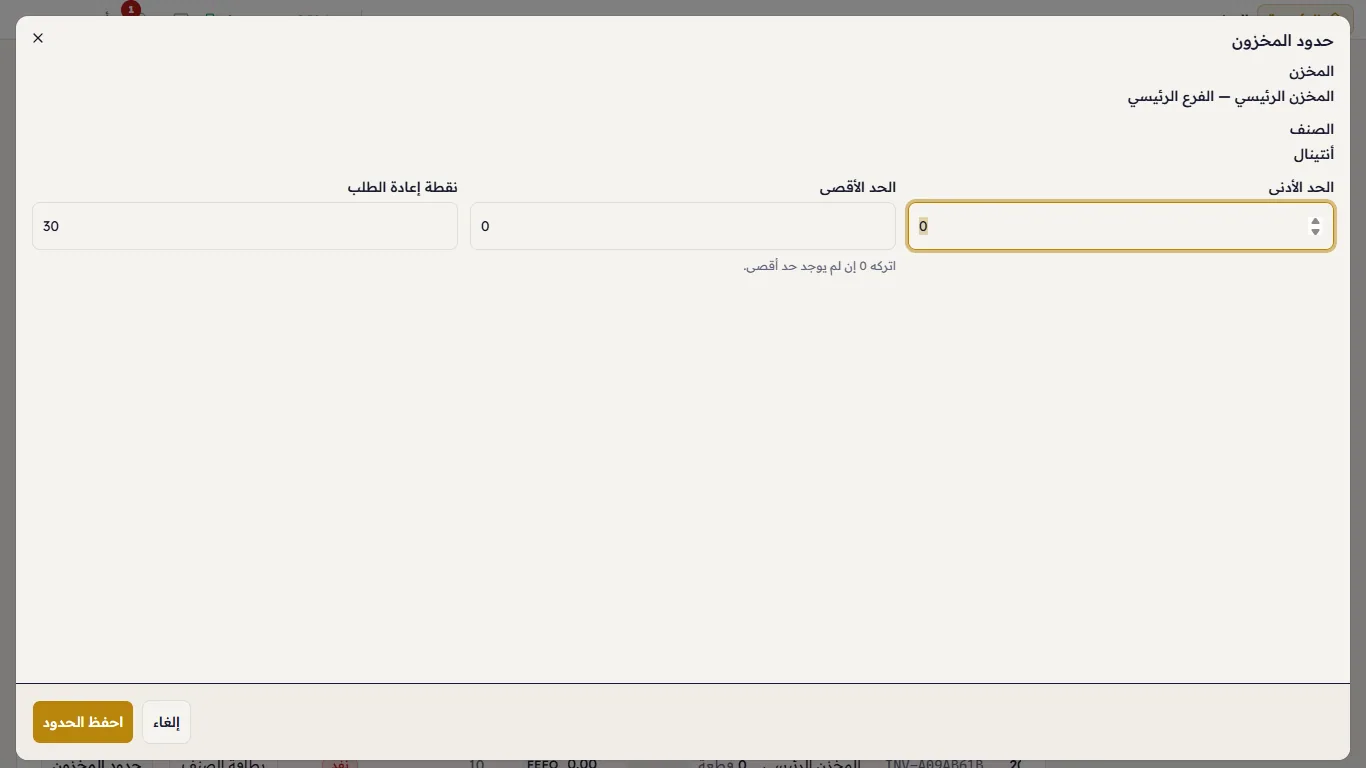
أدخل «الحد الأدنى»، و«الحد الأقصى» (اتركه 0 إذا لم يكن هناك حد أقصى)، و«نقطة إعادة الطلب» — الكمية التي ينبهك البرنامج عندها إلى الشراء مجددًا — ثم اضغط «احفظ الحدود». الحدود خاصة بمخزن واحد: فقد تكون للصنف نفسه حدود في صالة البيع تختلف عن حدوده في المخزن الخلفي.
استيراد جماعي
يُدخل «استيراد جماعي» أصنافًا كثيرة بكمياتها من ملف CSV دفعة واحدة. وإذا كنت تبدأ رصيد المتجر من الصفر، فراجع رصيد المخزون الافتتاحي.