طلب توصيل
يبدأ طلب التوصيل بالعميل: أدخل رقم هاتفه، فيجلب البرنامج اسمه وعنوانه.
- من يستطيع ذلك
- الكاشير المدير مالك المتجر
- الصلاحية المطلوبة
- «فتح فاتورة»
- قبل أن تبدأ
- قسم «توصيل» (يُنشأ مع بيانات المطاعم التجريبية، أو يضيفه مالك المتجر).
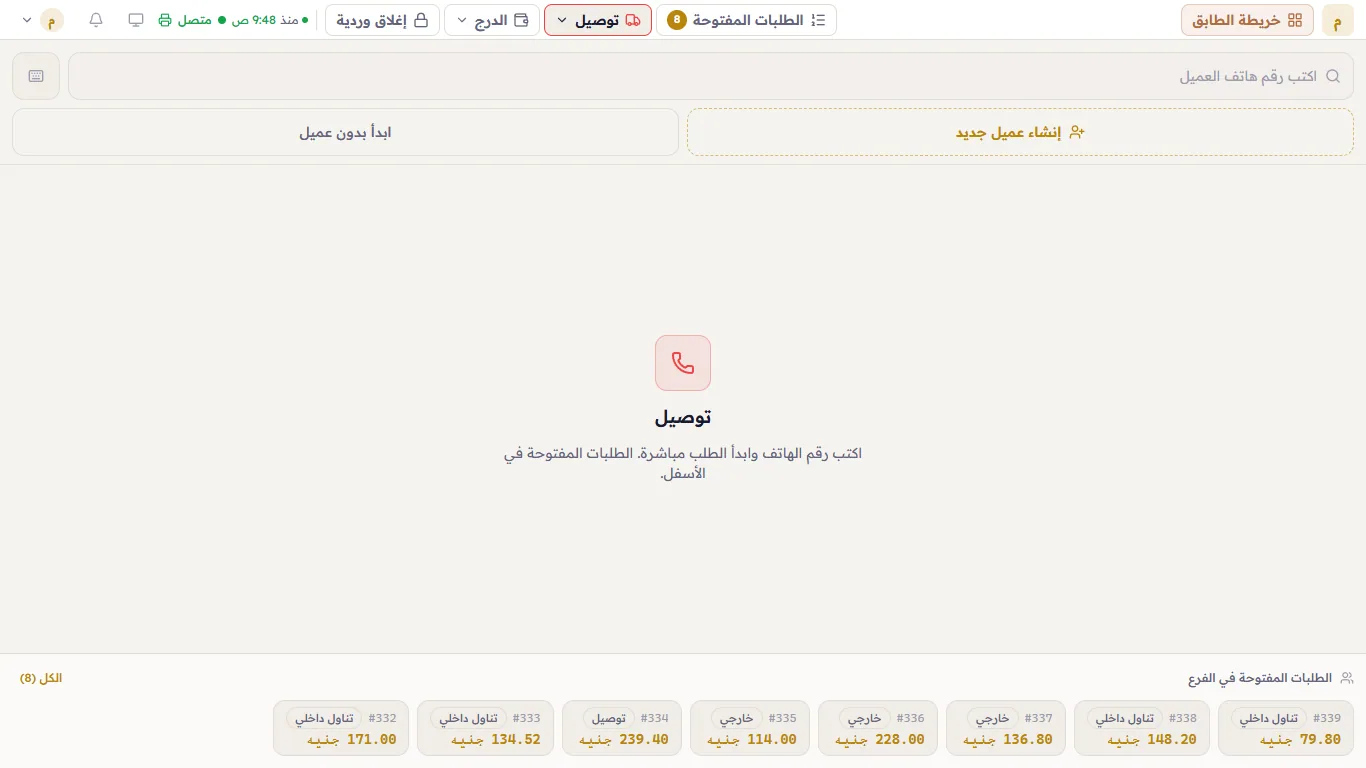
في قسم «توصيل» يبدأ البيع بالعميل لا بالأصناف، لكي يكون لكل طلب توصيل عميل وعنوان.
الخطوات
- اختر قسم «توصيل» من زر القسم في الأعلى. ستظهر شاشة «بحث بالهاتف»: «اكتب رقم الهاتف وابدأ الطلب مباشرة. الطلبات المفتوحة في الأسفل.»
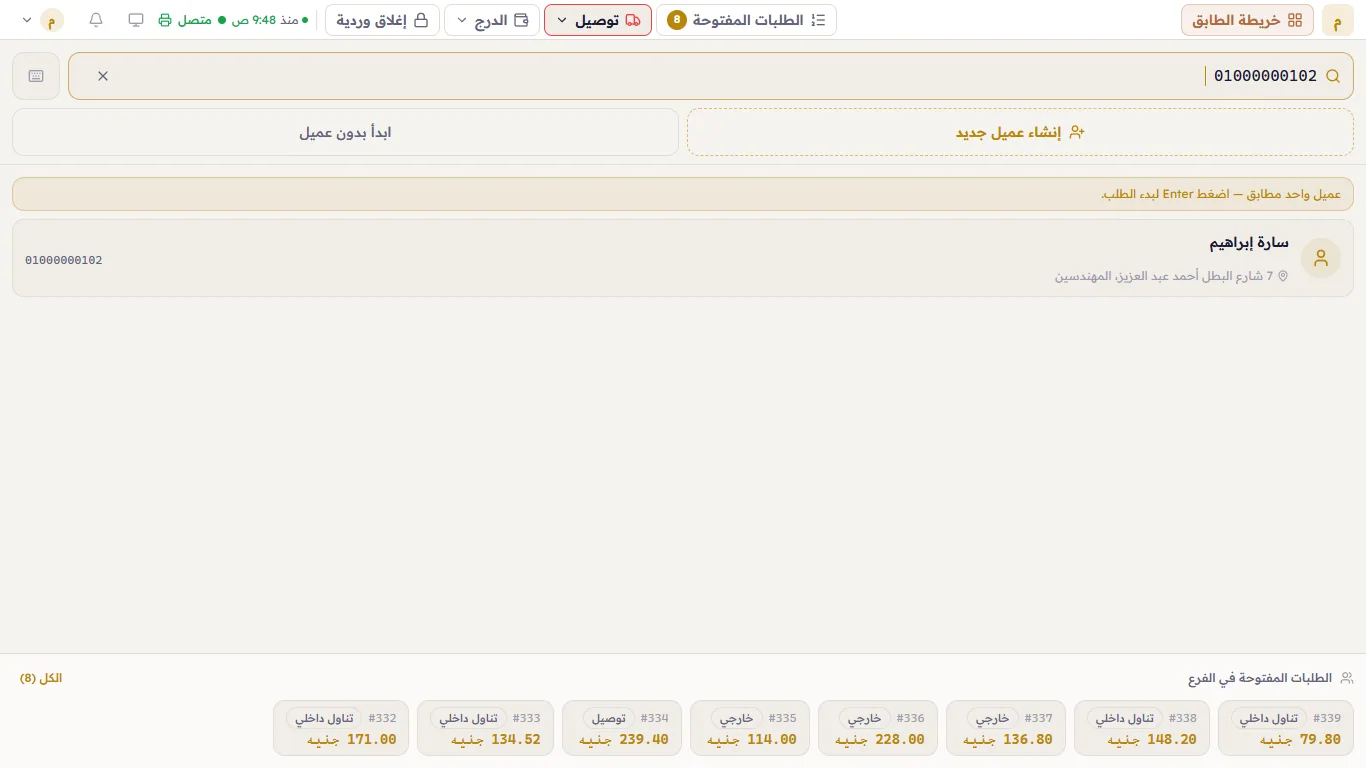
- أدخل رقم هاتف العميل من لوحة المفاتيح (أو من أرقام الشاشة).
- إذا كان العميل مسجّلًا فستجد «عميل واحد مطابق — اضغط Enter لبدء الطلب.» اضغط Enter (أو اضغط اسمه).
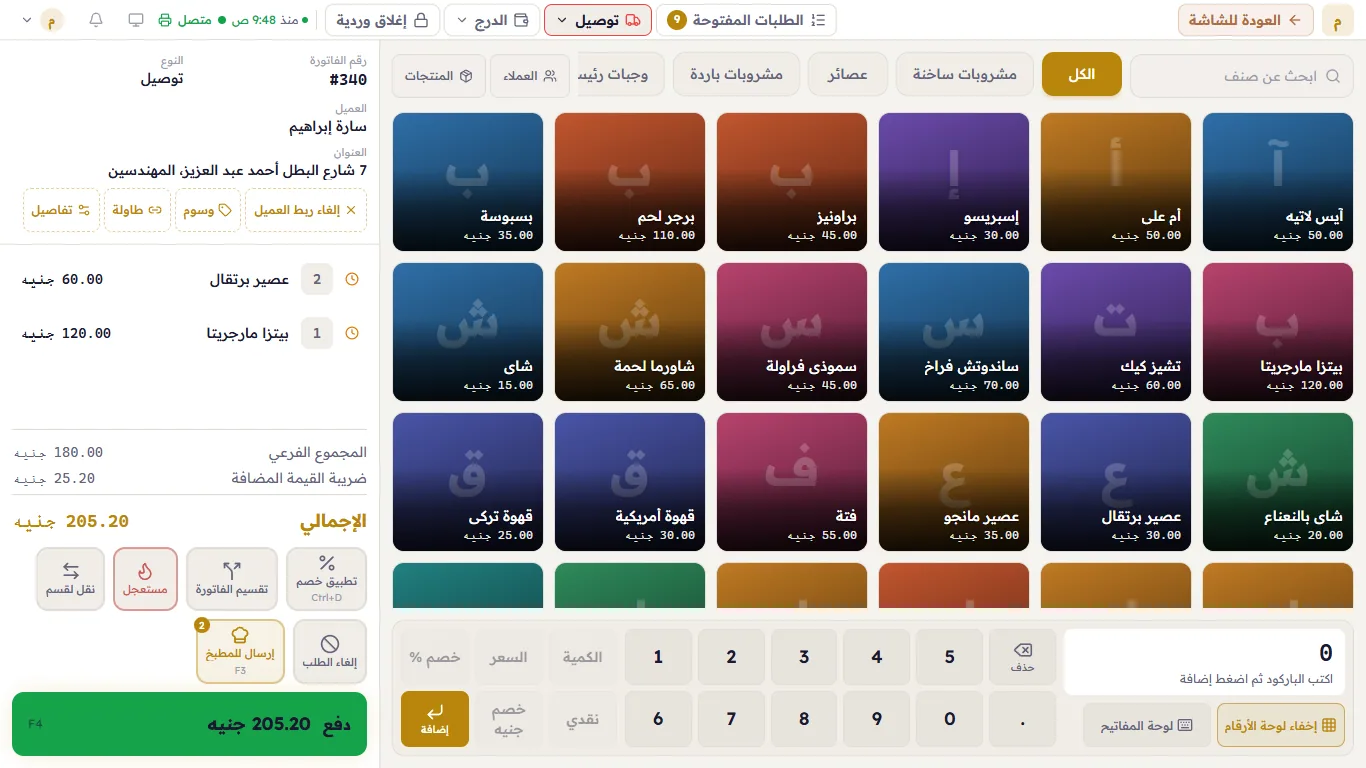
- أضف الأصناف وأرسل الطلب إلى المطبخ، ثم حصّل المبلغ عند عودة عامل التوصيل بالنقود أو مقدّمًا.
تحتوي الفاتورة على اسم العميل والعنوان:
إذا كان العميل جديدًا أو ليس له عنوان
- غير مسجّل: ستظهر الرسالة «لا يوجد عميل بهذا الرقم.» والزر «عميل جديد برقم …» — اضغطه وسجّل اسمه.
- أكثر من عميل بالأرقام نفسها: «يوجد … عملاء مطابقين — اختر واحدًا من القائمة»
- ليس له عنوان محفوظ: يظهر تحت اسمه «لا يوجد عنوان محفوظ»، وعند اختياره تُفتح نافذة «عنوان التوصيل» — أدخل الشارع ورقم المبنى والطابق وعلامة مميزة واضغط «ابدأ الطلب». هذا العنوان خاص بهذه الفاتورة فقط.
«ابدأ بدون عميل»
للطلب الذي سيستلمه العميل بنفسه ولا يريد تسجيل بياناته. انتبه: إذا كان نوع الفاتورة يتطلب عميلًا وعنوانًا، فستحتاج إلى إكمالهما من «تفاصيل» قبل الدفع.
الطلبات المفتوحة في الفرع
أسفل شاشة البحث توجد «الطلبات المفتوحة في الفرع» — وهي كل الفواتير التي ما زالت مفتوحة، بنوعها ورقمها ومبلغها. اضغط أي واحدة منها لفتحها.