استلام البضاعة والجرد وتسجيل الهالك
عمليات المخزون اليومية الثلاث — بضاعة واردة، وتصحيح بعد العدّ، وما تلف أو انكسر.
- من يستطيع ذلك
- المدير مالك المتجر
- الصلاحية المطلوبة
- «استلام مخزون»، «تعديل مخزون»
افتح «المخزون» ← «العمليات»:
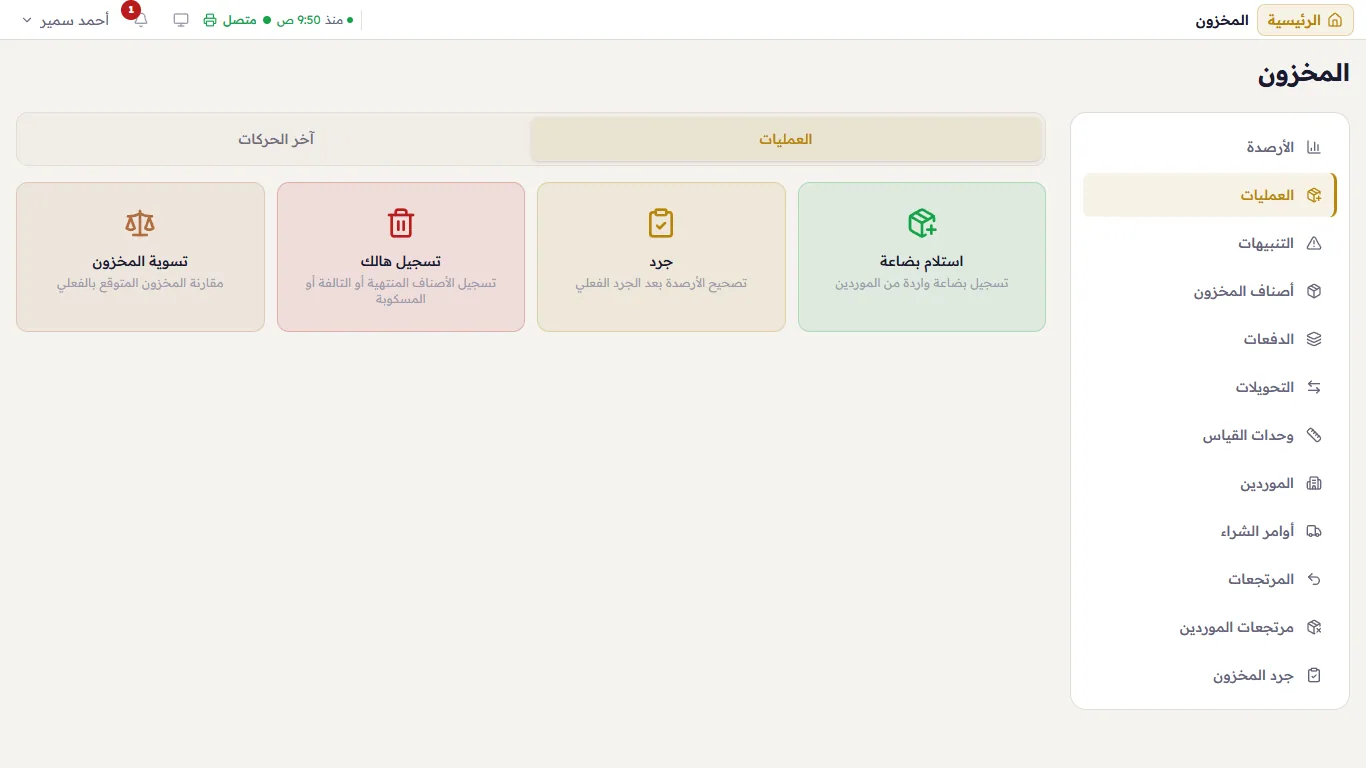
| البطاقة | متى تستخدمها |
|---|---|
| «استلام بضاعة» | وصلت بضاعة (دون فاتورة مورد — إن وُجدت فاتورة فاستخدم فاتورة المشتريات) |
| «جرد» | عددت الرف فوجدته مختلفًا عمّا في البرنامج |
| «تسجيل هالك» | شيء انتهت صلاحيته أو انكسر أو انسكب |
| «تسوية المخزون» | للتأكد من تطابق السجلات — راجع التسوية |
استلام البضاعة
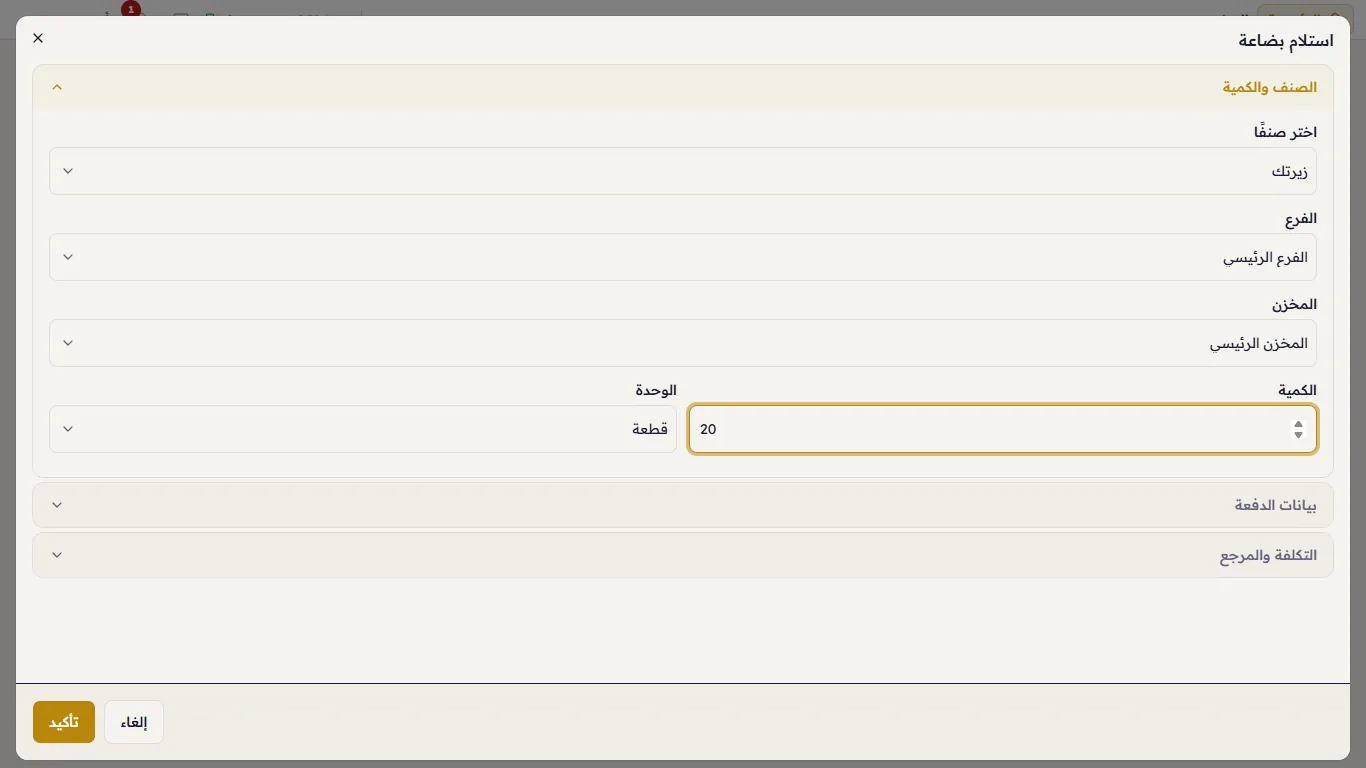
يفتح «استلام بضاعة» نافذة من ثلاثة أجزاء:
«الصنف والكمية» — اختر الصنف. يُختار الفرع تلقائيًا، وكذلك المخزن إذا كان في الفرع أكثر من مخزن. أدخل «الكمية»؛ وتبدأ «الوحدة» بالوحدة الأساسية للصنف، ويمكنك اختيار وحدة أكبر (علبة).
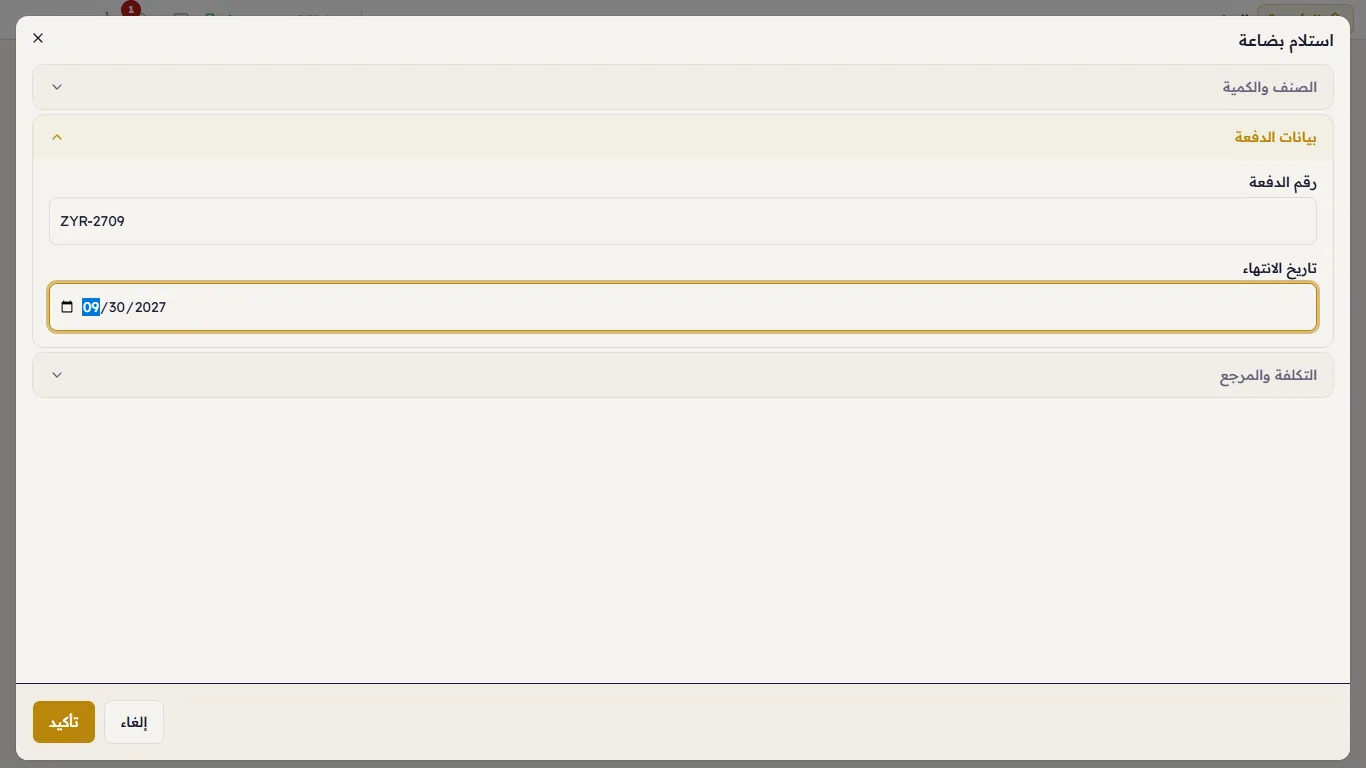
«بيانات الدفعة» — للصنف الذي يُتتبَّع بالدفعات: «رقم الدفعة» و«تاريخ الانتهاء» المدوّنان على العلبة.
وإذا كان الصنف تسلسليًا، فامسح الرقم التسلسلي لكل قطعة أو أدخله بدلًا من الكمية.
«التكلفة والمرجع» — «التكلفة لكل وحدة» و«المرجع» (رقم إذن الاستلام مثلًا). ثم اضغط «تأكيد».
الجرد
في «جرد»: الصنف، و«الكمية» التي تضيفها (رقم موجب) أو تنقصها (رقم سالب مثل -2)، و«السبب»:
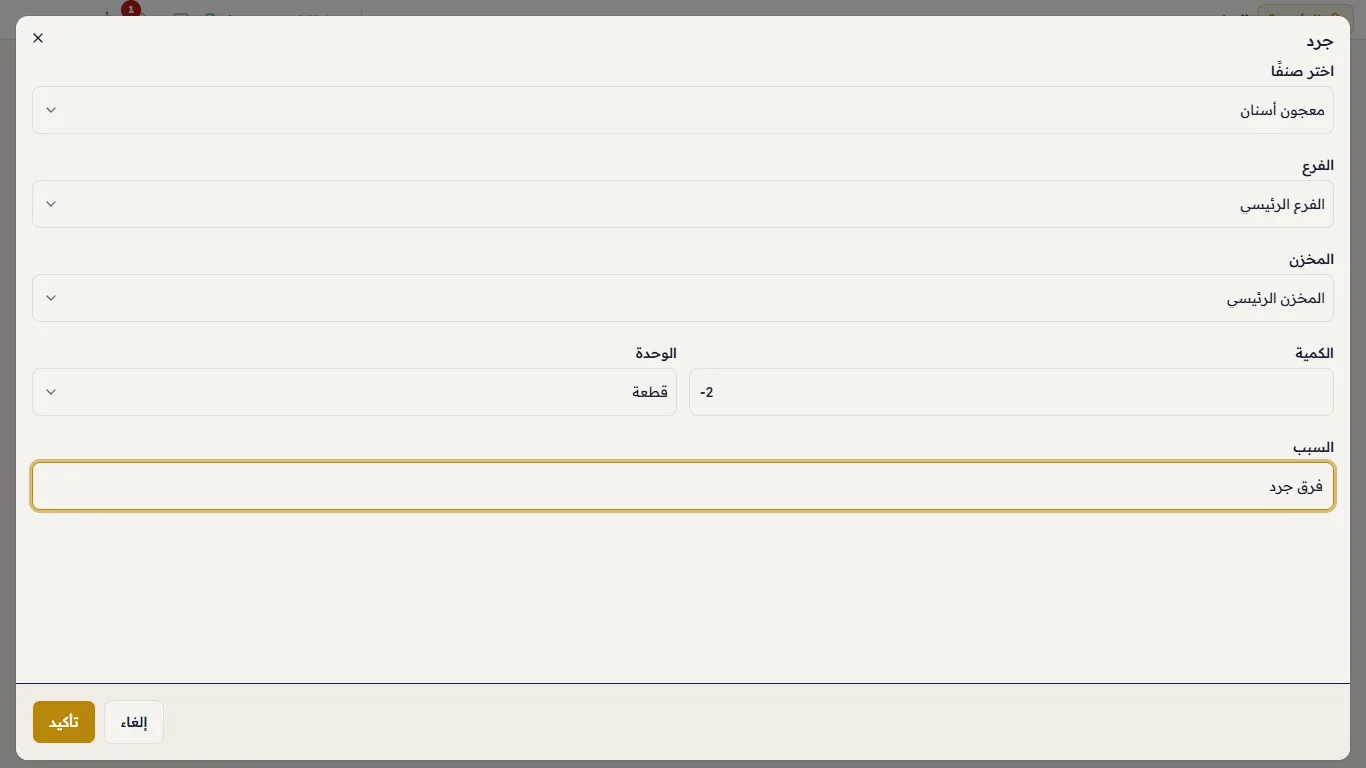
وإذا كان الصنف تسلسليًا، فحدّد القطع الناقصة بدلًا من ذلك.
تسجيل الهالك
في «تسجيل هالك»: الصنف، والكمية، و«سبب الهالك» (منتهي الصلاحية، تالف، عجز، فساد، هالك تحضير، أخرى) والملاحظات:
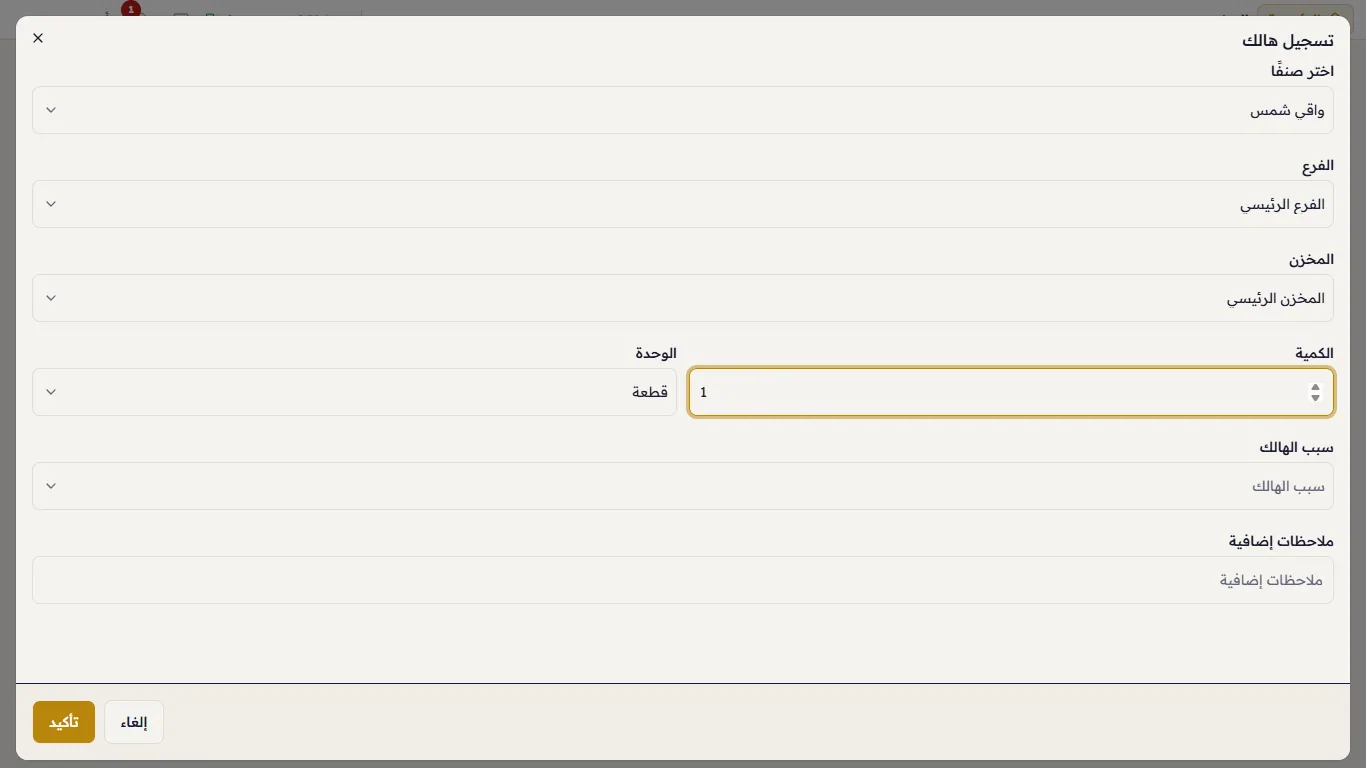
يُحتسب الهالك منفصلًا عن المبيعات، لكي تعرف كم يكلّفك.
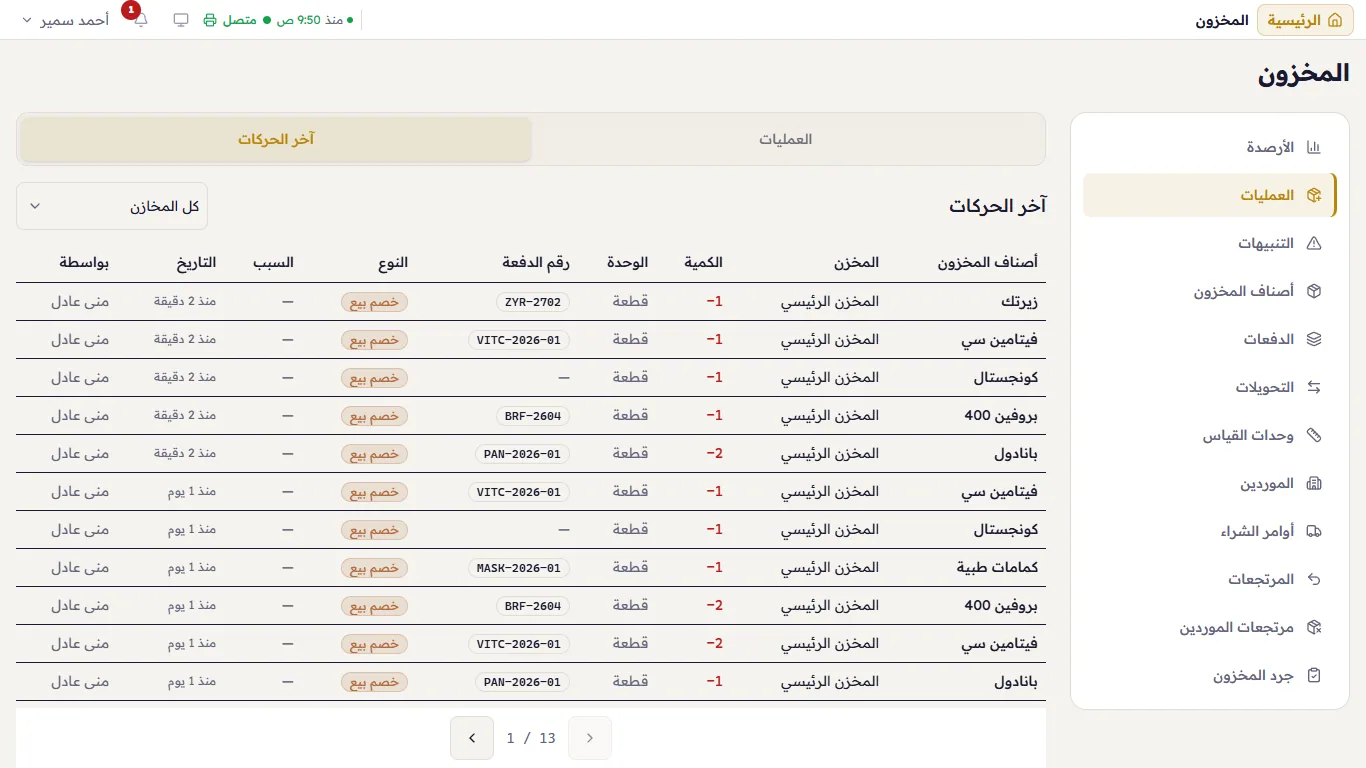
آخر الحركات
يعرض تبويب «آخر الحركات» كل حركة مخزون — بيع، استلام، جرد، هالك، تحويل — الأحدث أولًا، مع الصنف والمخزن والكمية والدفعة ومن قام بها: