إضافة الأصناف إلى الفاتورة
أضف الصنف بالضغط عليه، أو بالبحث عنه، أو بالباركود.
- من يستطيع ذلك
- الكاشير النادل المدير مالك المتجر
- الصلاحية المطلوبة
- «فتح فاتورة»
- قبل أن تبدأ
- الوردية مفتوحة.
بالضغط على الصنف
اضغط زر الصنف فيُضاف إلى الفاتورة بكمية 1. اضغط الصنف نفسه مرة أخرى فتصبح كميته 2، وهكذا.
إذا كانت الشاشة تعرض أصنافًا كثيرة، فاختر التصنيف أولًا (1) لكي ترى أصنافه فقط، ثم اضغط الصنف (2).
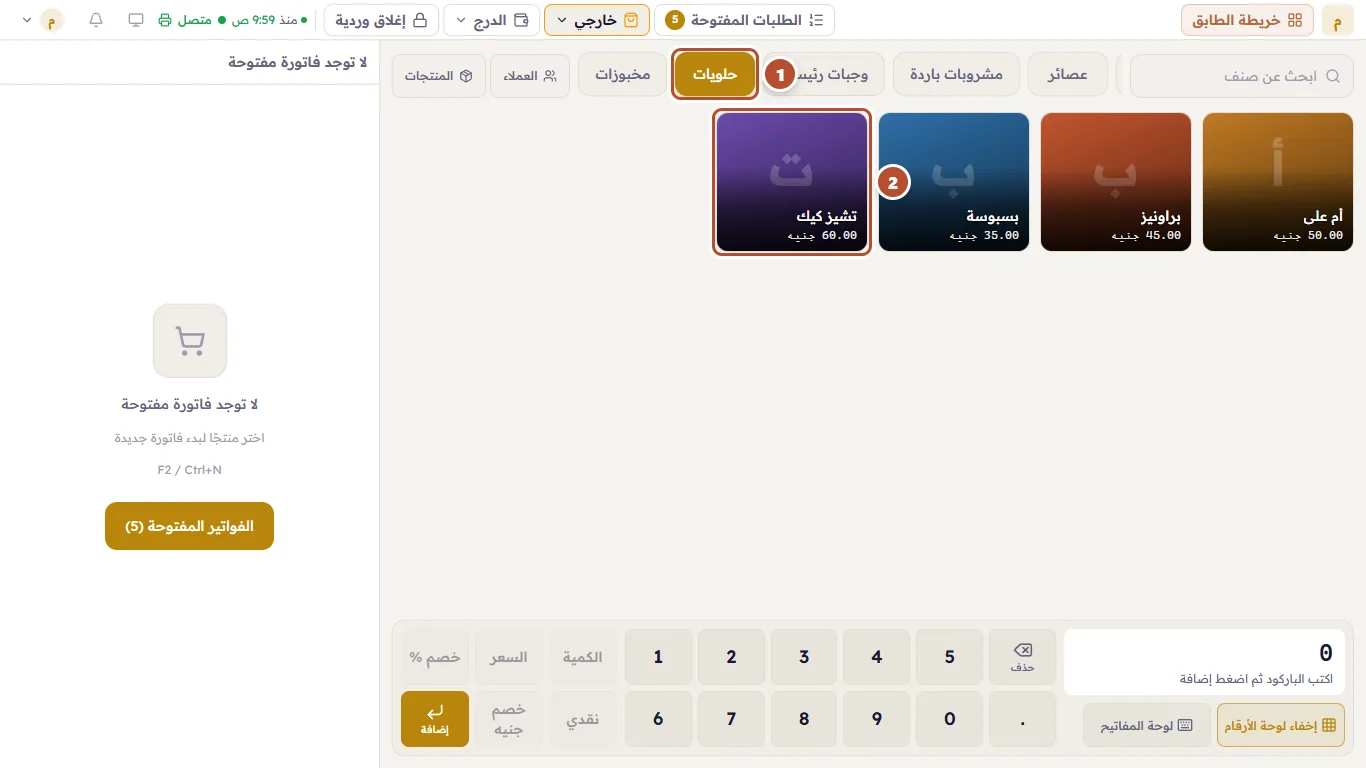
بعض الأصناف تفتح نافذة قبل إضافتها: الصنف الذي له أحجام يسألك عن الحجم، والصنف الذي له إضافات يعرض عليك الإضافات (انظر الأحجام والإضافات)، والصنف الذي له رقم تسلسلي يطلب منك اختيار الرقم (انظر الأرقام التسلسلية والدفعات).
بالبحث
ابدأ كتابة اسم الصنف على لوحة المفاتيح دون الضغط على أي خانة. يظهر ما تكتبه في خانة البحث (1)، ولا تبقى ظاهرة إلا الأصناف التي تحتوي على هذا النص، ويظهر بجانبها عدد النتائج.
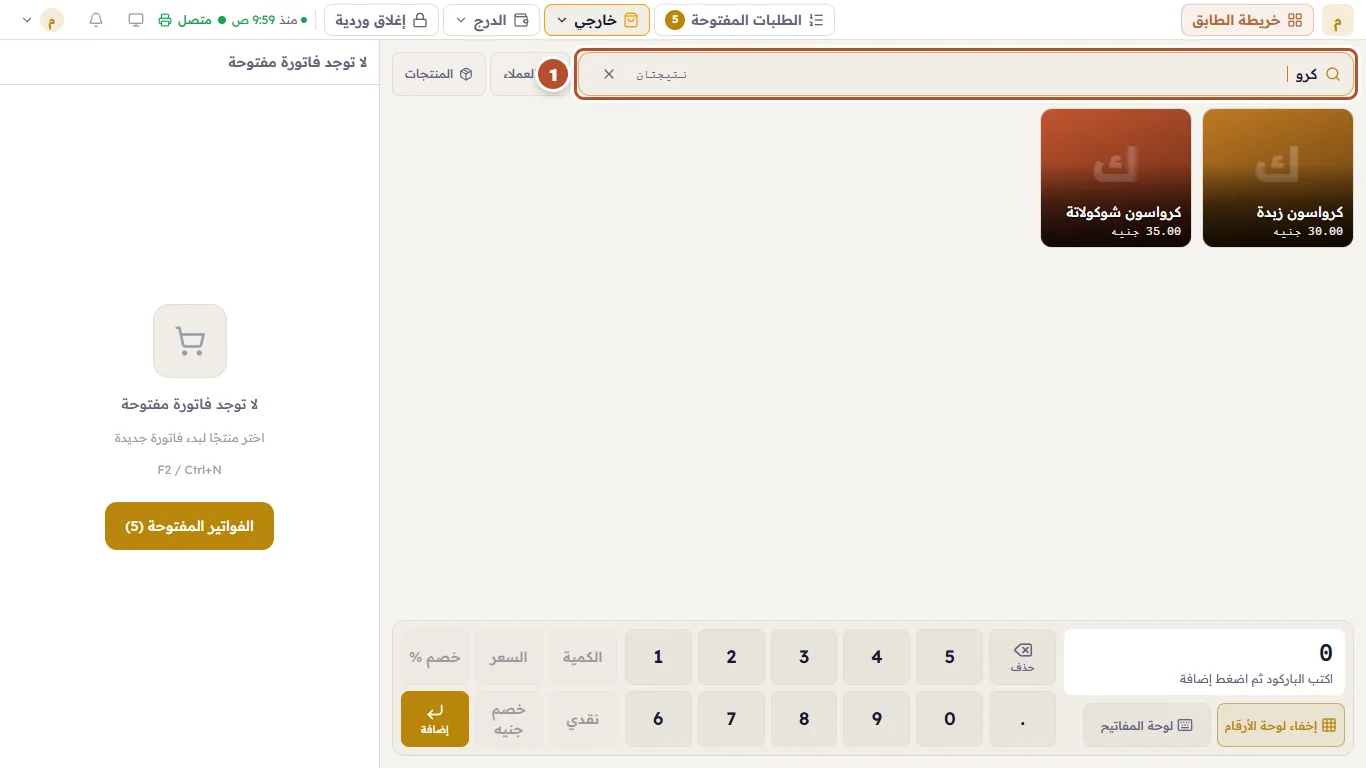
اضغط الصنف الذي تريده. وللعودة إلى جميع الأصناف اضغط ✕ في خانة البحث («مسح البحث») أو مفتاح Esc.
إذا لم يوجد صنف بهذا الاسم فستظهر الرسالة «لا يوجد منتج باسم «…»».
بالباركود
- بقارئ الباركود: امسح الصنف بالقارئ فيُضاف مباشرة. يكتب القارئ الأرقام بسرعة ثم يضغط Enter، فيتعرّف البرنامج على أنه باركود.
- يدويًا: أدخل أرقام الباركود على لوحة الأرقام واضغط «إضافة».
إذا لم يكن الباركود موجودًا فستظهر الرسالة «لم يتم العثور على منتج للباركود».
صنف لا يظهر؟
الأصناف «الموقوفة» لا تظهر في شاشة البيع. إذا كان من المفترض أن يكون صنف ما موجودًا ولم تجده، فعلى المدير أن يتأكد من أنه مفعّل من المنتجات.