شاشة البيع
أجزاء شاشة البيع ووظيفة كل جزء.
- من يستطيع ذلك
- الكاشير النادل المدير مالك المتجر
- الصلاحية المطلوبة
- «فتح فاتورة»
شاشة البيع («نقطة البيع») هي الشاشة التي يقضي عليها الكاشير يومه كله. وهذه أجزاؤها:
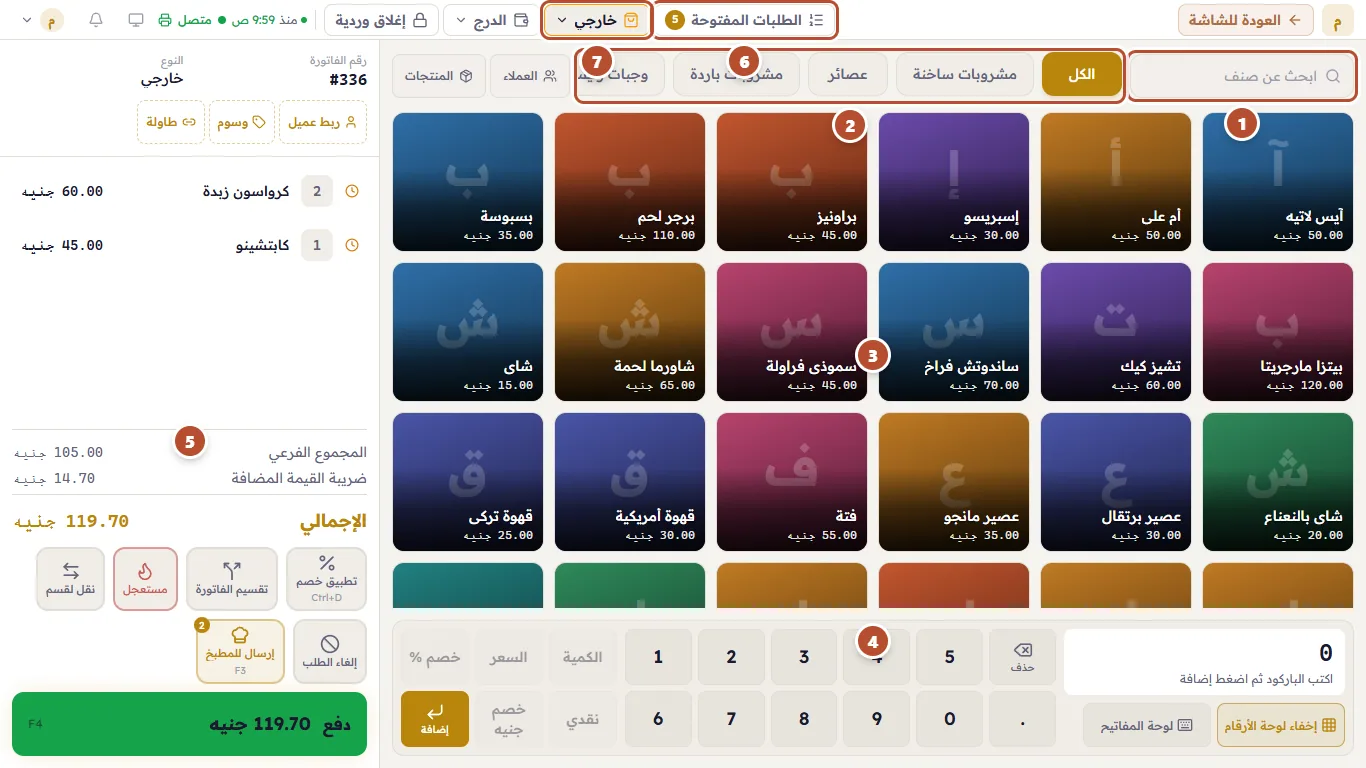
- البحث — اكتب جزءًا من اسم الصنف فتظهر لك الأصناف التي تحتوي على هذا النص (انظر إضافة الأصناف).
- التصنيفات — «الكل» يعرض كل الأصناف، وأي تصنيف آخر يعرض أصنافه فقط. وبجانبها زرّا «العملاء» و«المنتجات» للانتقال إليهما مباشرة.
- الأصناف — كل صنف زر عليه اسمه وسعره. وضغطة واحدة تضيفه إلى الفاتورة.
- لوحة الأرقام — للكميات والباركود والخصم والدفع النقدي (انظر لوحة الأرقام).
- الفاتورة — رقم الفاتورة ونوعها، والأصناف المضافة، والمجموع والضريبة والإجمالي، وتحتها أزرار الفاتورة وزر «دفع».
- «الطلبات المفتوحة» — الفواتير التي لم تُغلق بعد، والرقم الظاهر عليها هو عددها (انظر الفواتير المفتوحة).
- القسم — مثل «خارجي» أو «صالة» أو «توصيل». وهو يحدد طريقة البيع (انظر الأقسام).
الفاتورة
بمجرد أن تضيف أول صنف، يفتح البرنامج فاتورة جديدة تلقائيًا ويعطيها رقمًا (مثل #15). وفي أعلى الفاتورة:
- «رقم الفاتورة» و**«النوع»** (مثل «خارجي»).
- أزرار مثل «ربط عميل» و«وسوم» و«طاولة» لربط الفاتورة بعميل أو طاولة أو لوضع وسم عليها.
تحت الأصناف تجد «المجموع الفرعي» و«ضريبة القيمة المضافة» (وأي خدمة أو خصم) و«الإجمالي». البرنامج هو الذي يحسب الإجمالي — فلا تحتاج إلى حساب أي شيء يدويًا.
بجانب كل صنف أيقونة ساعة صغيرة معناها «منتظر — لم يُرسل للمطبخ بعد». وتتغيّر عندما ترسل الطلب إلى المطبخ (انظر إرسال إلى المطبخ).
أزرار الفاتورة
| الزر | وظيفته |
|---|---|
| «تطبيق خصم» | خصم أو خدمة على الفاتورة كلها (الخصومات) |
| «تقسيم الفاتورة» | يقسم الفاتورة إلى فاتورتين (تقسيم الفاتورة) |
| «عاجل» | يحدّد الطلب بأنه مستعجل في المطبخ |
| «نقل لقسم» | ينقل الفاتورة إلى قسم آخر (الأقسام) |
| «إلغاء الطلب» | يلغي الفاتورة كلها قبل الدفع (الإلغاء وإعادة الفتح) |
| «إرسال للمطبخ» | يرسل الأصناف الجديدة إلى المطبخ (إرسال إلى المطبخ) |
| «دفع» | يفتح نافذة الدفع، وعليه المبلغ المطلوب (الدفع) |
الأزرار في الشريط العلوي
بجانب «الطلبات المفتوحة» والقسم يوجد «الدرج» (إدخال النقدية وسحبها، والدفع للمورد والاستلام منه) و«إغلاق وردية». وفي بداية الشريط، إذا كان للمتجر خريطة طاولات، تجد «خريطة الطابق» أو «العودة للشاشة» (انظر الطاولات).