الوسوم، و«عاجل»، وتفاصيل الفاتورة
ضع على الفاتورة وسمًا (مثل اسم تطبيق التوصيل)، واجعلها مستعجلة، وأكمل بيانات العميل والعنوان والموعد.
- من يستطيع ذلك
- الكاشير النادل المدير مالك المتجر
- الصلاحية المطلوبة
- «فتح فاتورة»
الوسوم
الوسم كلمة تُعلِّم بها الفاتورة لكي تجدها أو تميّزها لاحقًا — مثلًا اسم تطبيق التوصيل الذي جاء منه الطلب («طلبات»، «مرسول»)، أو «حجز».
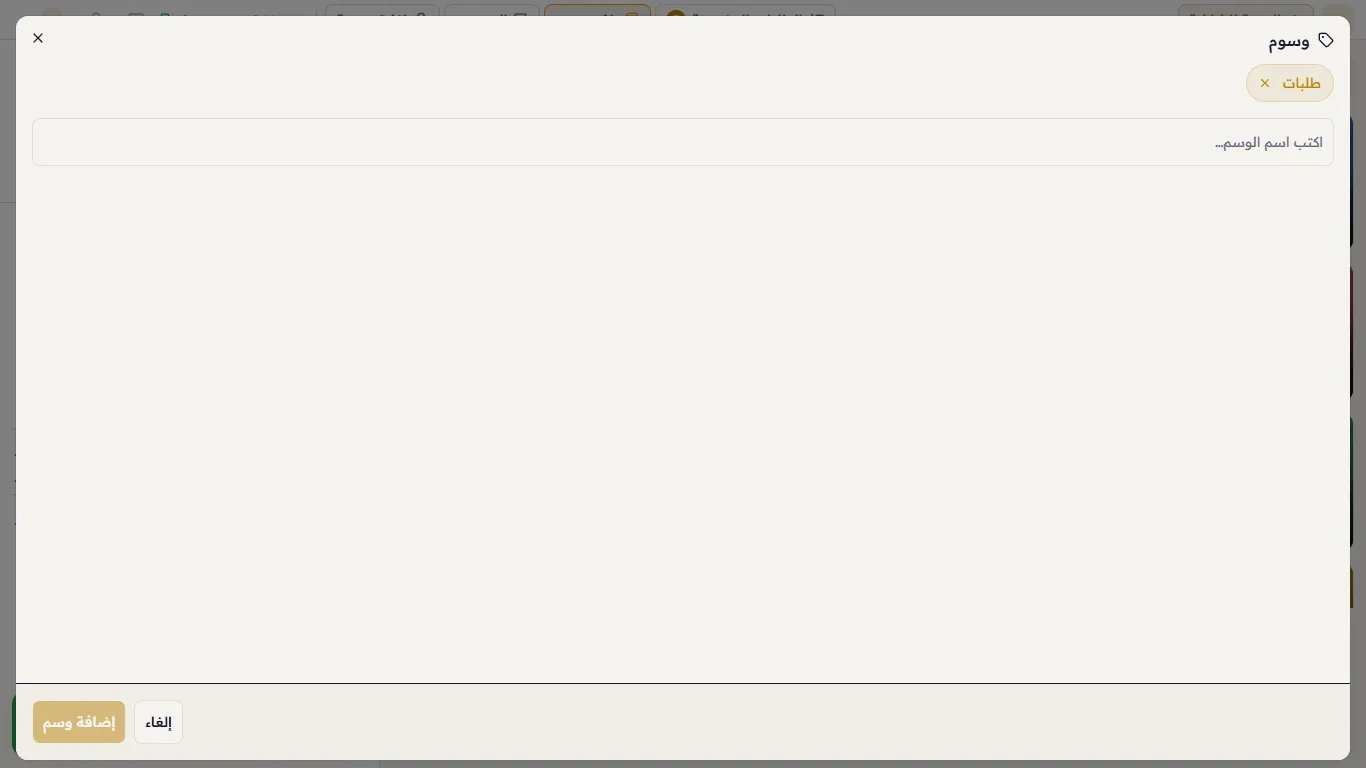
- اضغط «وسوم» أعلى الفاتورة.
- اكتب الوسم في «اكتب اسم الوسم…» واضغط «إضافة وسم» (أو Enter). ويمكنك إضافة أكثر من وسم.
- لإزالة وسم اضغط ✕ المجاورة له.
تظهر الوسوم في الفاتورة تحت «الوسوم»:
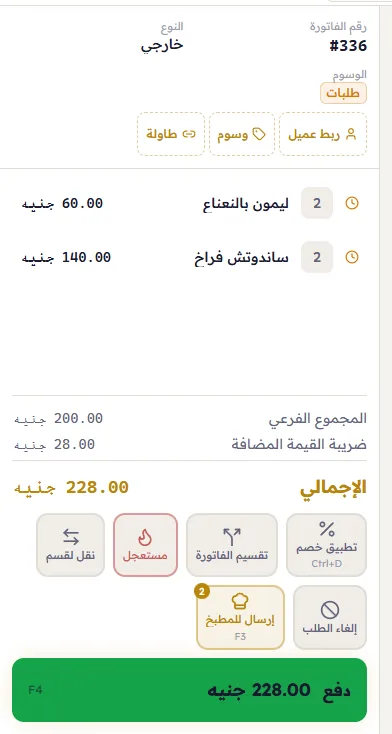
«عاجل»
يحدّد زر «عاجل» أسفل الفاتورة الطلب بأنه مستعجل على شاشة المطبخ، فيبدأ المطبخ به أولًا. اضغطه مرة أخرى لإزالته.
تفاصيل الفاتورة (العميل، والعنوان، والموعد)
تتطلب بعض أنواع الفواتير بيانات قبل الدفع — مثلًا يتطلب التوصيل عميلًا وعنوانًا، ويتطلب الطلب المحجوز موعدًا. في هذه الفواتير يظهر زر «تفاصيل» أعلى الفاتورة، وإذا كان هناك نقص يظهر تنبيه. اضغط «تفاصيل» واملأ البيانات ثم اضغط «حفظ».
إذا حاولت الدفع والبيانات ناقصة، يفتح لك البرنامج «تفاصيل» تلقائيًا لكي تكملها.