التعديل على الأصناف في الفاتورة
غيّر الكمية، أو اكتب ملاحظة، أو طبّق خصمًا، أو أهدِ صنفًا، أو ألغِه، أو احذفه من الفاتورة.
- من يستطيع ذلك
- الكاشير النادل المدير مالك المتجر
- الصلاحية المطلوبة
- «فتح فاتورة»
اضغط أي سطر في الفاتورة فيُحدَّد (يتغير لونه)، ويظهر أسفل الأصناف صف من الأزرار الخاصة بهذا السطر:
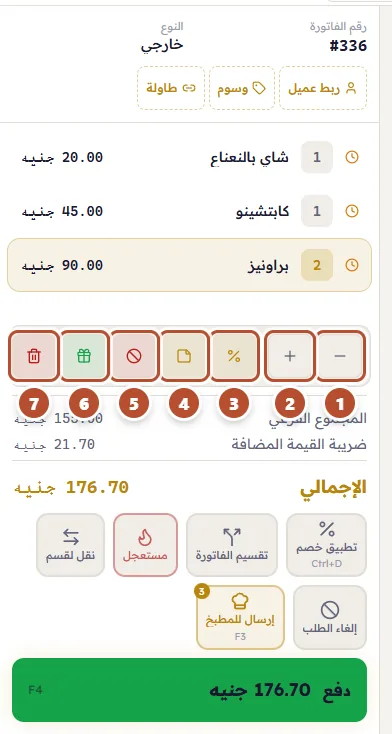
- − «تقليل الكمية» — يُنقص الكمية واحدًا (الحد الأدنى 1).
- + «زيادة الكمية» — يزيد الكمية واحدًا.
- % «خصم على الصنف» — خصم على هذا السطر فقط (انظر الخصومات).
- «إضافة ملاحظة» — ملاحظة للمطبخ على هذا الصنف.
- «إلغاء» — يلغي الصنف ويُبقيه مسجّلًا مع السبب.
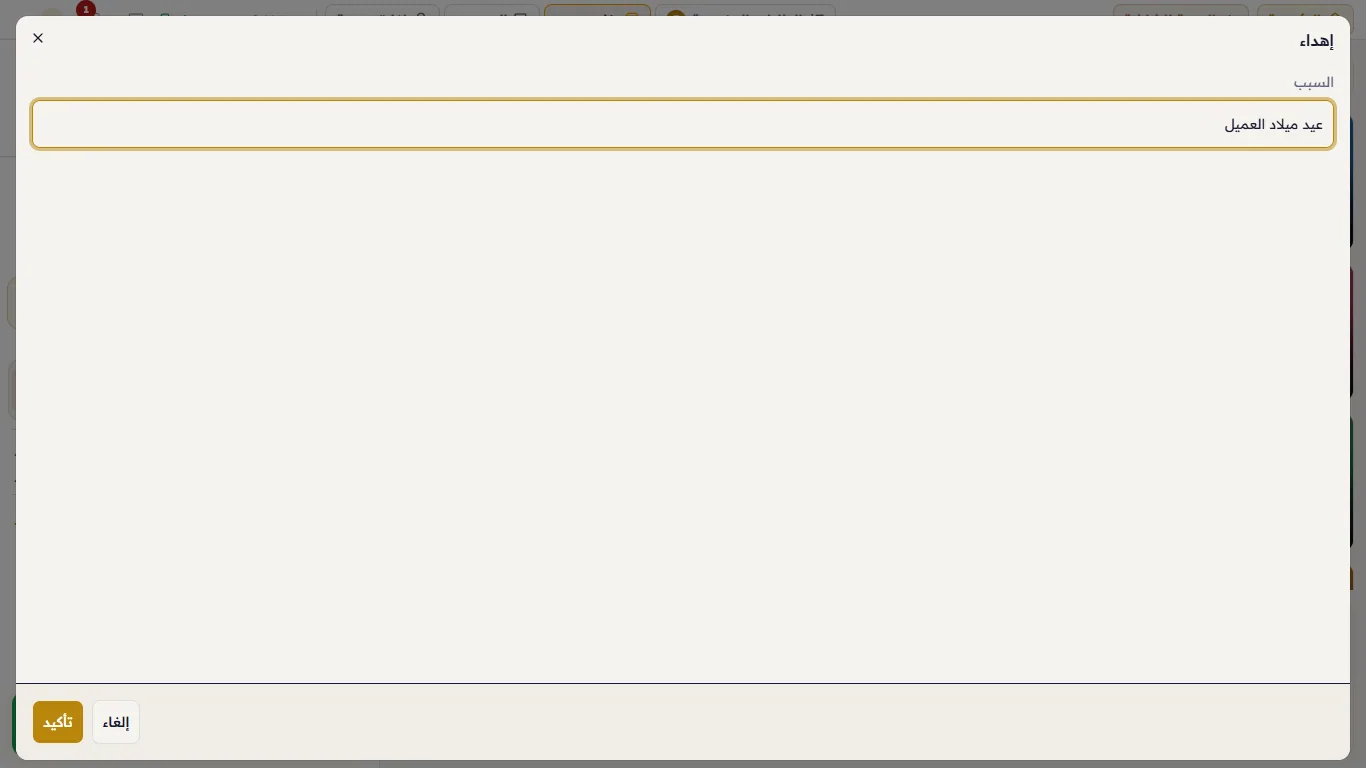
- «إهداء» — يجعل الصنف مجانيًا، مع ذكر السبب.
- «حذف صنف» — يزيل السطر نهائيًا.
ملاحظة على الصنف
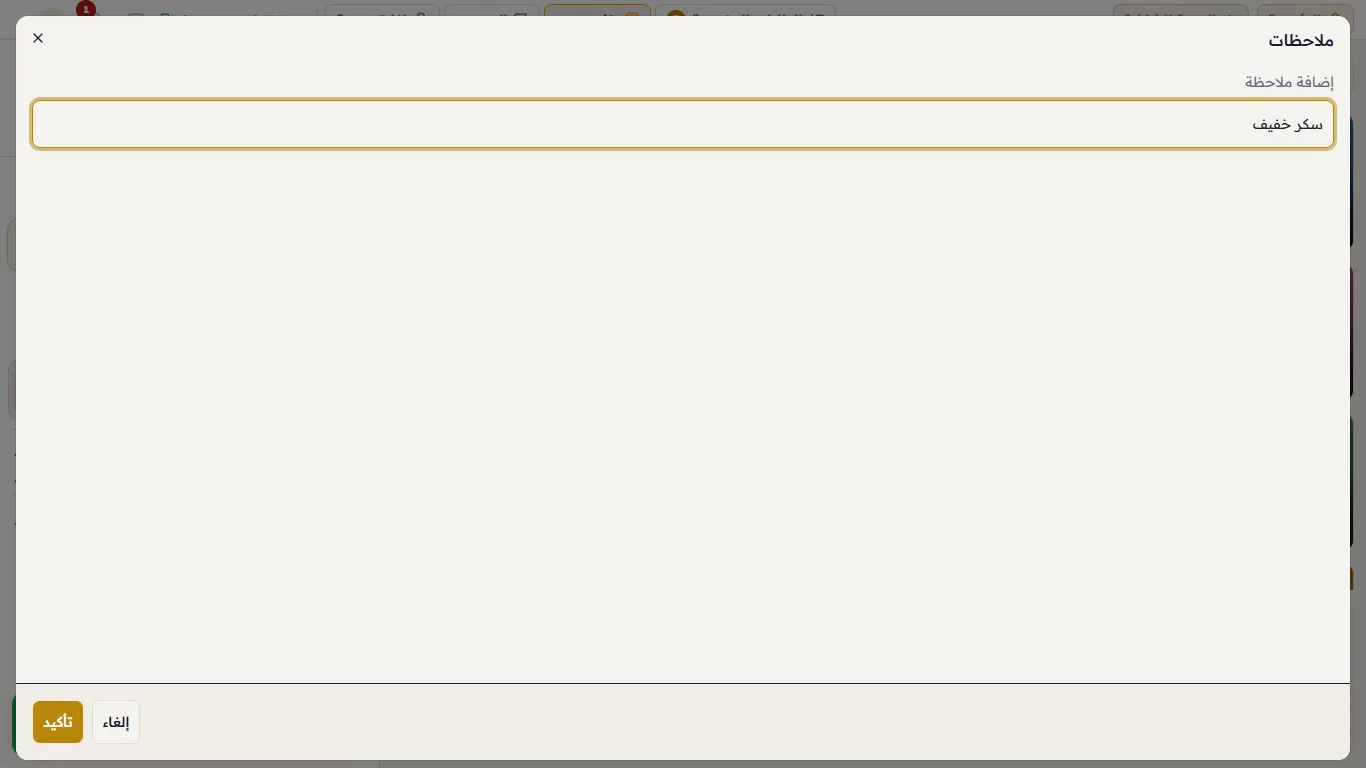
اختر السطر واضغط «إضافة ملاحظة»، واكتب الملاحظة (مثلًا «سكر خفيف») ثم اضغط «تأكيد». تظهر الملاحظة تحت اسم الصنف في الفاتورة وعلى شاشة المطبخ وفي تذكرة المطبخ.
إلغاء صنف
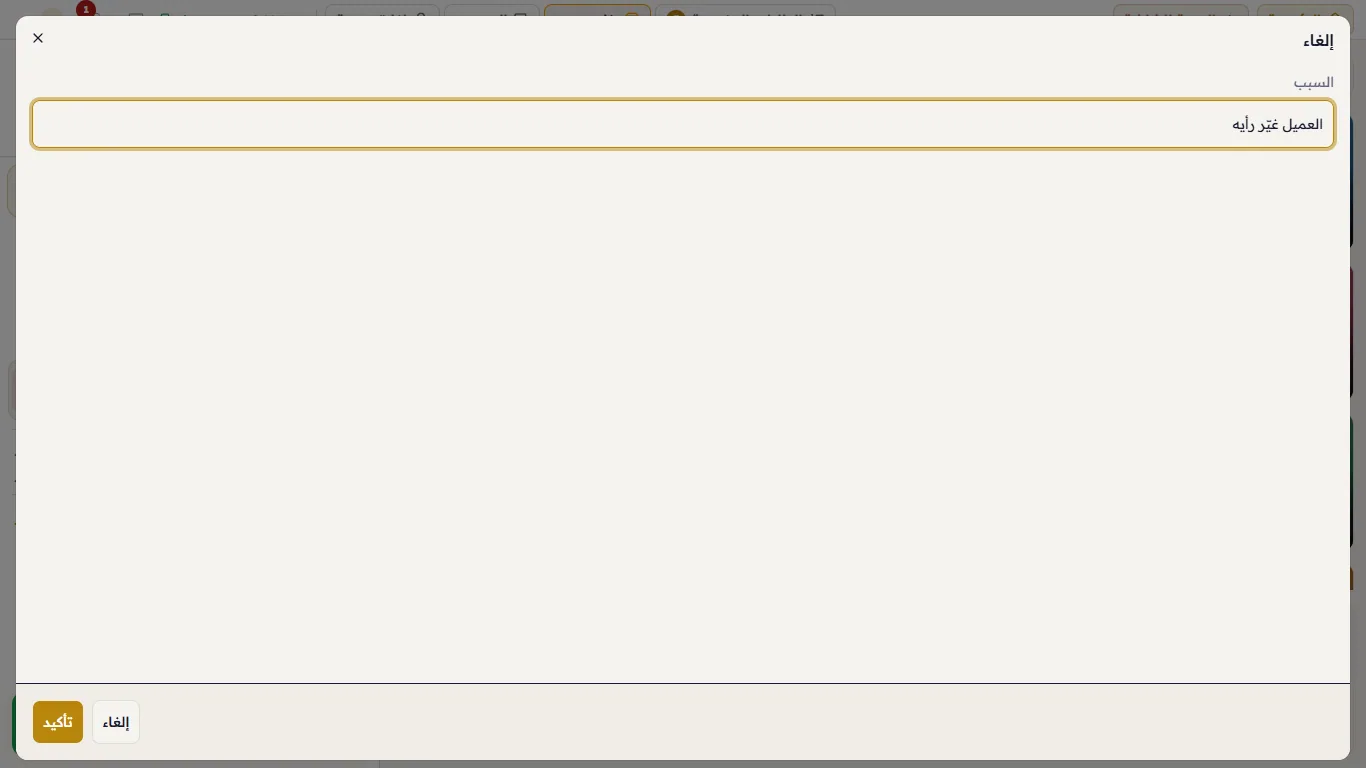
إذا غيّر العميل رأيه بعد تسجيل الصنف (أو بعد إرساله إلى المطبخ)، فاستخدم «إلغاء» واكتب «السبب» ثم اضغط «تأكيد». يبقى الصنف ظاهرًا في الفاتورة مشطوبًا وسعره صفر، ويُسجَّل الإلغاء باسمك مع السبب لكي يتمكن المدير من مراجعته.
إهداء صنف
يجعل «إهداء» الصنف مجانيًا للعميل (مثلًا هدية عيد ميلاد). اكتب السبب واضغط «تأكيد». يبقى الصنف في الفاتورة بسعر صفر وباللون الأخضر، ويُخصم من المخزون كالمعتاد.
حذف صنف
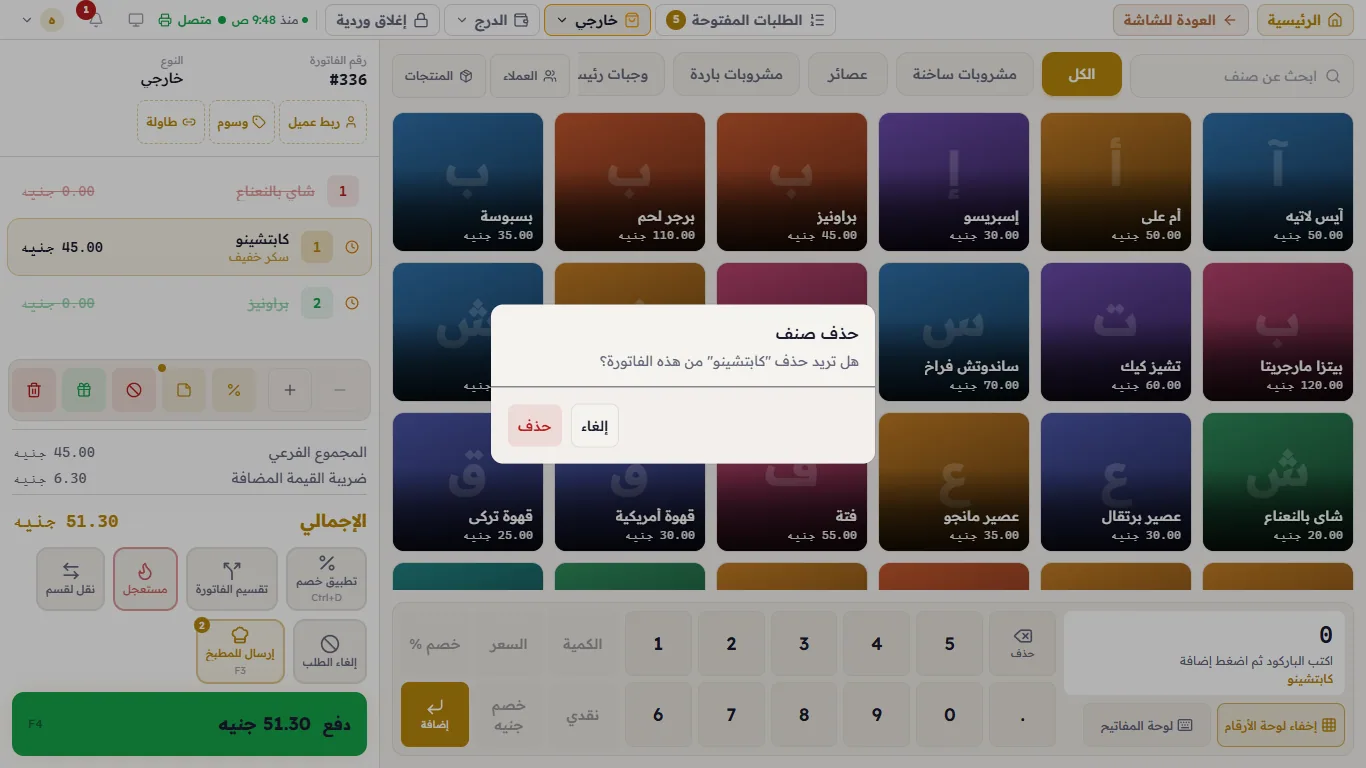
يزيل «حذف صنف» السطر من الفاتورة كأنه لم يُسجَّل — وهو مخصص لتصحيح الخطأ (الضغط على صنف خاطئ). يسألك البرنامج أولًا: «هل تريد حذف "…" من هذه الفاتورة».
النتيجة
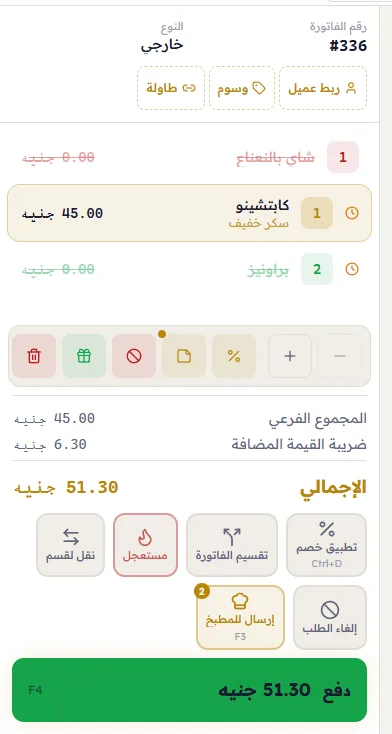
الشاي ملغى (بالأحمر)، والبراونيز هدية (بالأخضر)، والكابتشينو تحته ملاحظة «سكر خفيف». وقد حُسب الإجمالي على ما بِيع فقط.