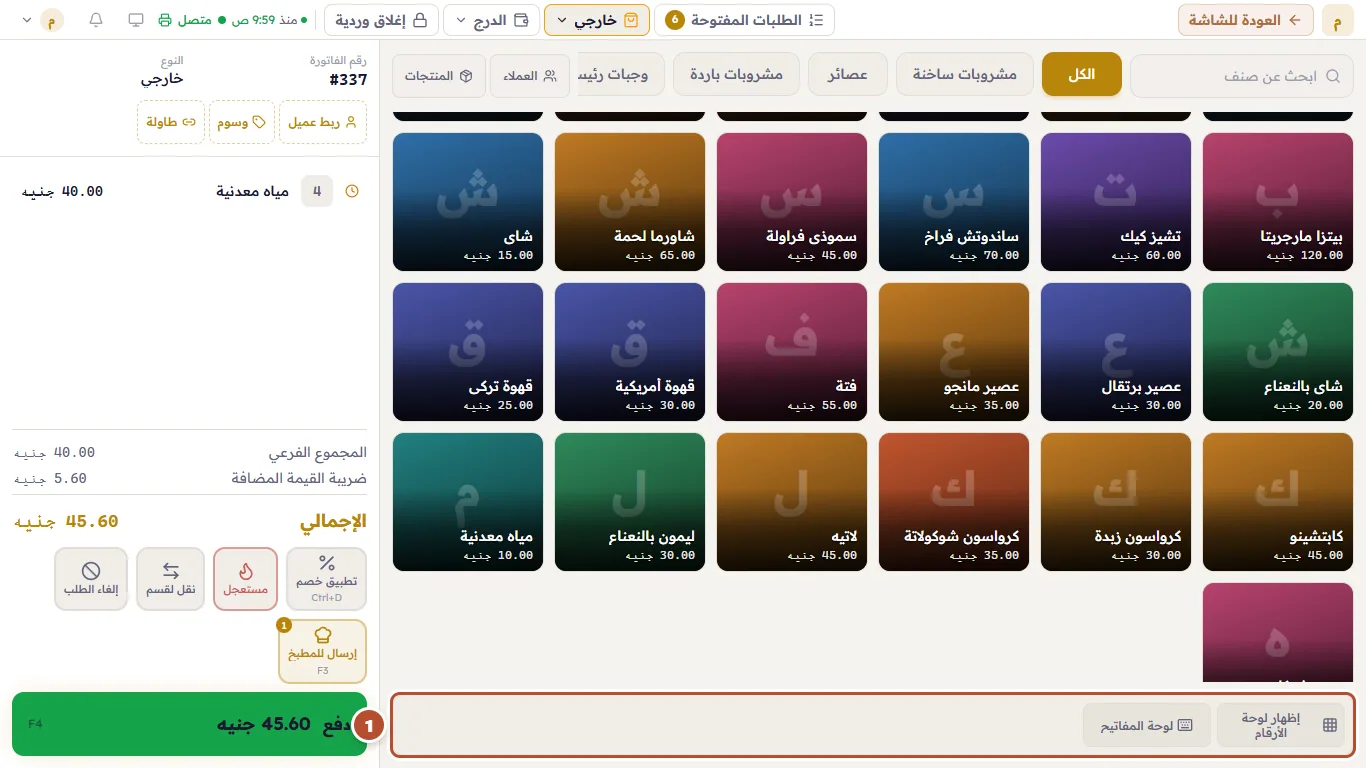
لوحة الأرقام
كيف تستخدم لوحة الأرقام للكمية والباركود والسعر والخصم والدفع النقدي.
- من يستطيع ذلك
- الكاشير النادل المدير مالك المتجر
- الصلاحية المطلوبة
- «فتح فاتورة»
لوحة الأرقام أسفل الأصناف. وفكرتها بسيطة: أدخل الرقم أولًا، ثم اضغط على ما يخصّه هذا الرقم. يظهر الرقم الذي تدخله في المربع المجاور للأرقام، ويُمسح تلقائيًا بعد استخدامه.

| الزر | إذا أدخلت رقمًا ثم ضغطته |
|---|---|
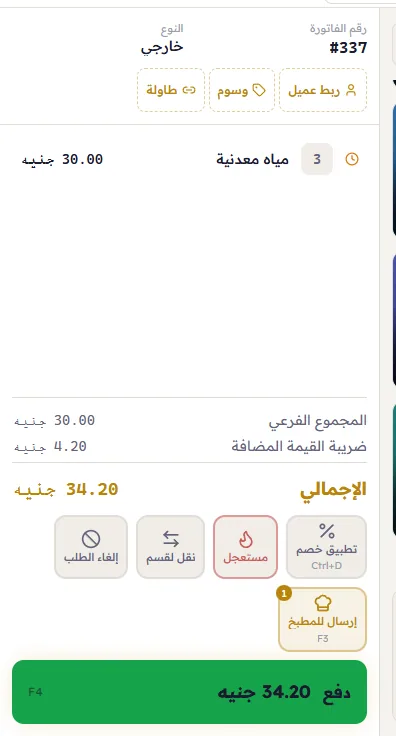
| صنف (من الأصناف) | يُضاف الصنف بهذه الكمية. مثلًا أدخل 3 واضغط «مياه معدنية» = 3 زجاجات مياه. |
| سطر في الفاتورة | يغيّر كمية هذا السطر إلى هذا الرقم. |
| «الكمية» | يغيّر كمية الصنف المختار في الفاتورة. |
| «السعر» | يغيّر سعر الصنف المختار (للمدير ومالك المتجر فقط). |
| «خصم %» | خصم بهذه النسبة على الصنف المختار (مثلًا 10 = 10%). |
| «خصم جنيه» | خصم بهذا المبلغ على الصنف المختار. |
| «نقدي» | يفتح نافذة الدفع وفيها هذا المبلغ كنقود استلمتها من العميل. |
| «إضافة» | يبحث عن هذا الباركود ويضيف الصنف. |
| «حذف» | يمسح آخر رقم. وضغطتان متتاليتان (أو Esc) تمسحان الرقم كله. |
مثال: يريد العميل 3 زجاجات مياه.
- أدخل 3 على لوحة الأرقام.
- اضغط «مياه معدنية» — فتُضاف الثلاث دفعة واحدة.
الباركود على لوحة الأرقام
أدخل أرقام الباركود واضغط «إضافة». وهذا هو نفس ما يحدث عند المسح بقارئ الباركود.

لوحة المفاتيح العادية
تُدخل أرقام لوحة المفاتيح في لوحة الأرقام تمامًا كما لو ضغطت على الشاشة، ويعمل Enter مثل «إضافة». أما الحروف فتُكتب في البحث.
إخفاء لوحة الأرقام أو إظهار لوحة المفاتيح على الشاشة
في زاوية لوحة الأرقام زرّان ثابتان في مكانهما:
- «إخفاء لوحة الأرقام» — يصغّر اللوحة إلى شريط واحد في الأسفل لكي تأخذ الأصناف مساحة أكبر. والزر نفسه («إظهار لوحة الأرقام») يعيدها. ويتذكر البرنامج اختيارك على هذا الجهاز.
- «لوحة المفاتيح» — يُظهر لوحة المفاتيح على الشاشة أو يخفيها (للشاشات اللمسية).