حالة الطلب (جديد، جاهز، خرج للتوصيل…)
انقل الفاتورة إلى مرحلتها التالية بضغطة واحدة من الفاتورة نفسها، وتابع الحالات في القوائم وصفّها.
- من يستطيع ذلك
- الكاشير النادل المدير مالك المتجر
- الصلاحية المطلوبة
- «تغيير حالة الفاتورة»
- قبل أن تبدأ
- مجموعة حالات يعدّها المالك أو المدير لنوع الفاتورة (انظر «مجموعات الحالات»).
إذا أعدّ مالك المتجر مجموعة حالات — مراحل التوصيل مثلًا — فلكل فاتورة من الأنواع التي تنطبق عليها حالة بجانب حالتها المالية: تبدأ الفاتورة الجديدة بالحالة الأولى، وتنقلها أنت (أو قاعدة) من مرحلة إلى التي تليها.
الحالة في الفاتورة
تحت صف أزرار الفاتورة يظهر صف لكل مجموعة تنطبق على نوعها: اسم المجموعة، ثم الحالة الحالية بلونها (أو «بدون حالة»)، ثم زرّان:
- زر الحالة التالية — يحمل اسم المرحلة التالية المسموح بها («جاهز» مثلًا). اضغطه فتنتقل الفاتورة إليها مباشرة. لا يظهر إذا كانت الفاتورة في آخر مرحلة.
- «تغيير» — يفتح قائمة بكل الحالات المسموح بها من الحالة الحالية، للقفز فوق مرحلة أو للعودة إلى مرحلة سابقة.
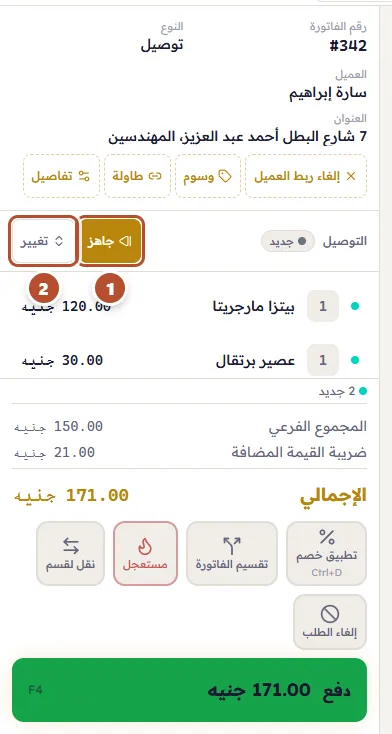
- افتح الفاتورة.
- اضغط زر الحالة التالية في صف المجموعة — أو اضغط «تغيير».
- في نافذة «التوصيل: اختر حالة الفاتورة» اضغط الحالة التي تريدها، أو «إلغاء».
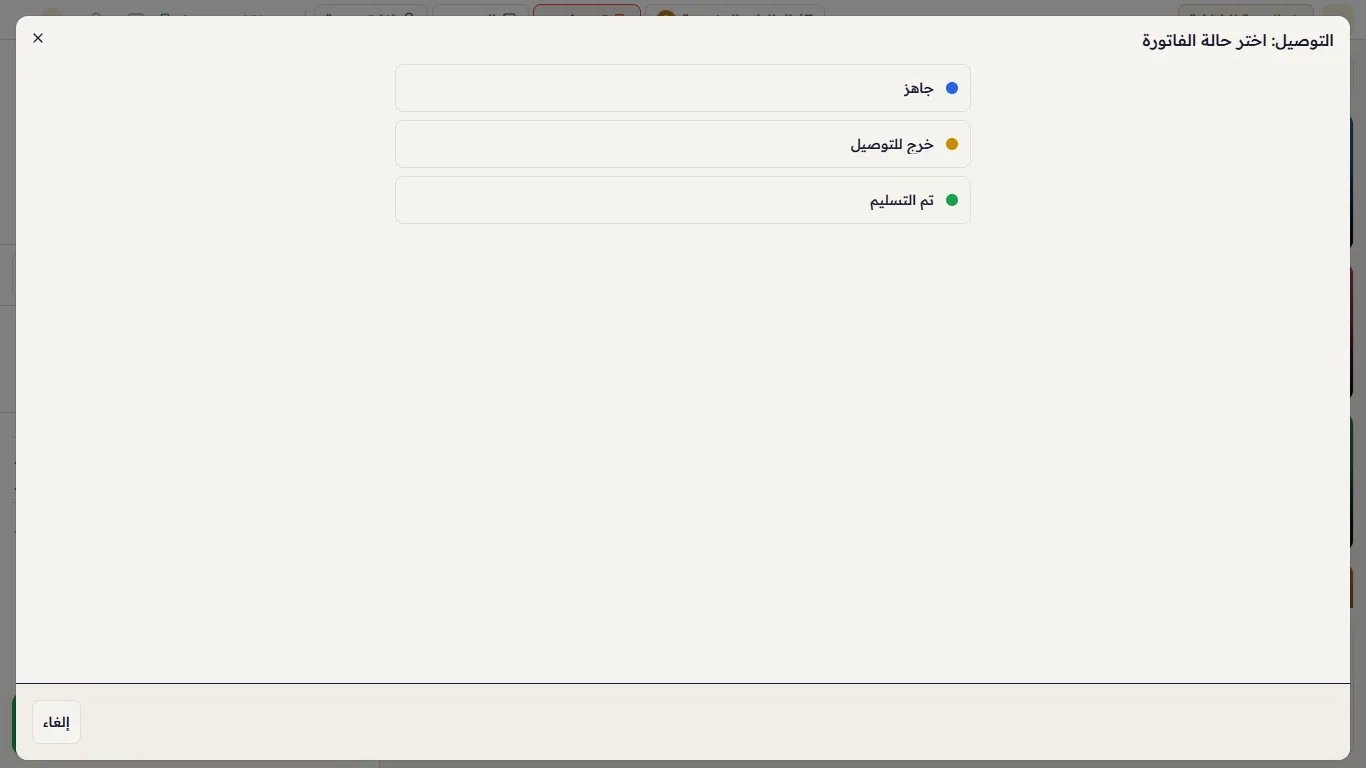
- الحالة التي يحتاج الانتقال إليها صلاحية لا تملكها تظهر رمادية وتحتها السبب: «هذا التغيير في حالة الفاتورة يتطلب صلاحية لا تملكها.» اطلب من المدير أن ينقلها.
- إذا لم يكن هناك ما يمكن الانتقال إليه: «لا توجد حالة أخرى مسموح بها من حالة الفاتورة الحالية.»
- بدون صلاحية «تغيير حالة الفاتورة» يظهر الصف بالحالة فقط، دون أزرار.
متى يمكن تغيير الحالة؟
- بعد الدفع والإغلاق: نعم. يُدفع طلب التوصيل غالبًا قبل خروجه، فتبقى مراحله قابلة للتغيير حتى بعد إغلاق الفاتورة.
- الفاتورة الملغاة: لا. يختفي صف الحالات منها، وتبقى حالتها كما كانت عند الإلغاء (الرسالة).
- إذا غيّرها جهاز آخر في الوقت نفسه: يُرفض تغييرك بالرسالة «تغيّرت حالة هذه الفاتورة في أثناء ذلك. حدّث الصفحة وحاول مرة أخرى.» وتظهر الحالة الجديدة تلقائيًا (الرسالة). لا يُكتب شيء مرتين.
- انتقال غير مسموح في ترتيب المجموعة: «لا يمكن الانتقال إلى هذه الحالة من الحالة الحالية للفاتورة.» (الرسالة)
تتحدّث الحالة وحدها على كل الشاشات المفتوحة عندما يغيّرها جهاز آخر أو قاعدة (مثل «المطبخ جهّز الطلب»).
الحالات في القوائم
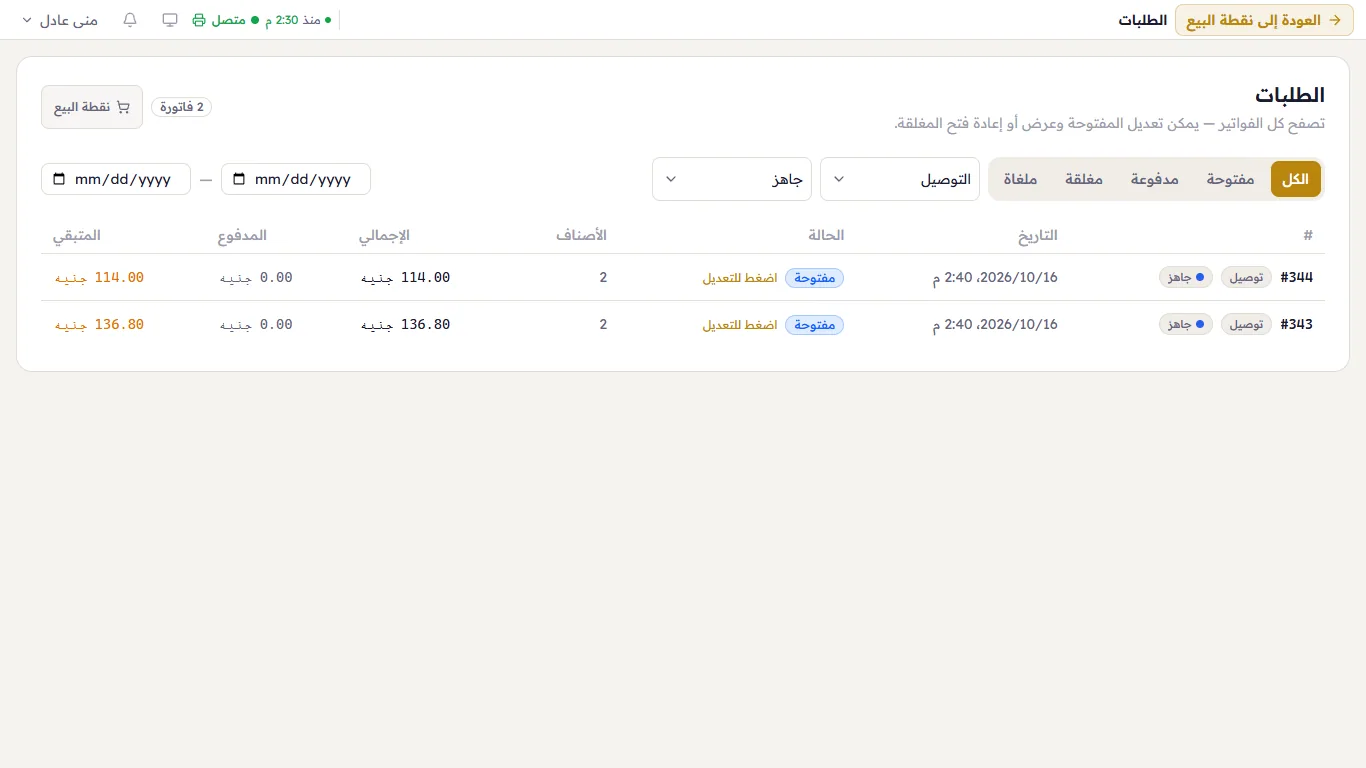
تظهر الحالة كشارة صغيرة ملونة بجانب نوع الفاتورة في صفحة «الطلبات» وفي قائمة «الفواتير المفتوحة». تظهر شارتان على الأكثر، ثم «+1» أو أكثر لبقية المجموعات؛ مرّر المؤشر فوق الشارة لترى اسم مجموعتها.
في صفحة «الطلبات» يمكنك تصفية الفواتير بالحالة:
- اختر المجموعة من «مجموعة الحالات» (القيمة الأولى «كل الحالات» تعرض كل الفواتير).
- اختر من «الحالة»: «أي حالة»، أو «بدون حالة»، أو إحدى حالات المجموعة.
- «بدون حالة» تعرض فواتير الأنواع التي تنطبق عليها المجموعة ولم تأخذ حالة فيها بعد — مثل فاتورة أُغلقت قبل إنشاء المجموعة. فاتورة من نوع آخر ليست «بدون حالة»، بل خارج المجموعة.
- لا تظهر الفواتير الملغاة في أي تصفية بالحالة.
لمتابعة كل طلبات اليوم بحسب مرحلتها على شاشة واحدة، افتح لوحة الحالات.