المنتجات — الإضافة والتعديل والإيقاف
أضف منتجًا جديدًا بسعره وتصنيفه وباركوده، وعدّله، أو أوقفه دون حذفه.
- من يستطيع ذلك
- المدير مالك المتجر
- الصلاحية المطلوبة
- «إضافة منتج»
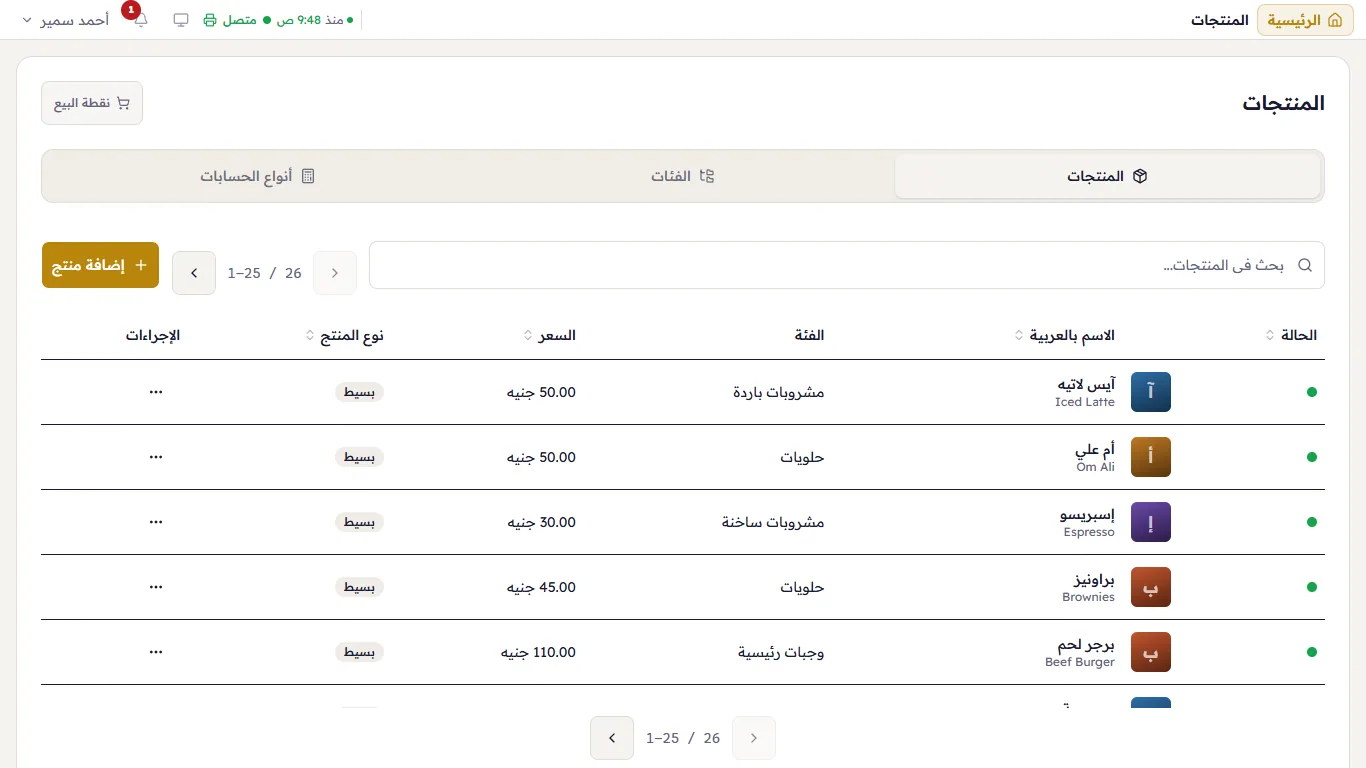
المنتجات هي الأزرار الظاهرة في شاشة البيع. ستجدها في «المنتجات» من الشاشة الرئيسية.
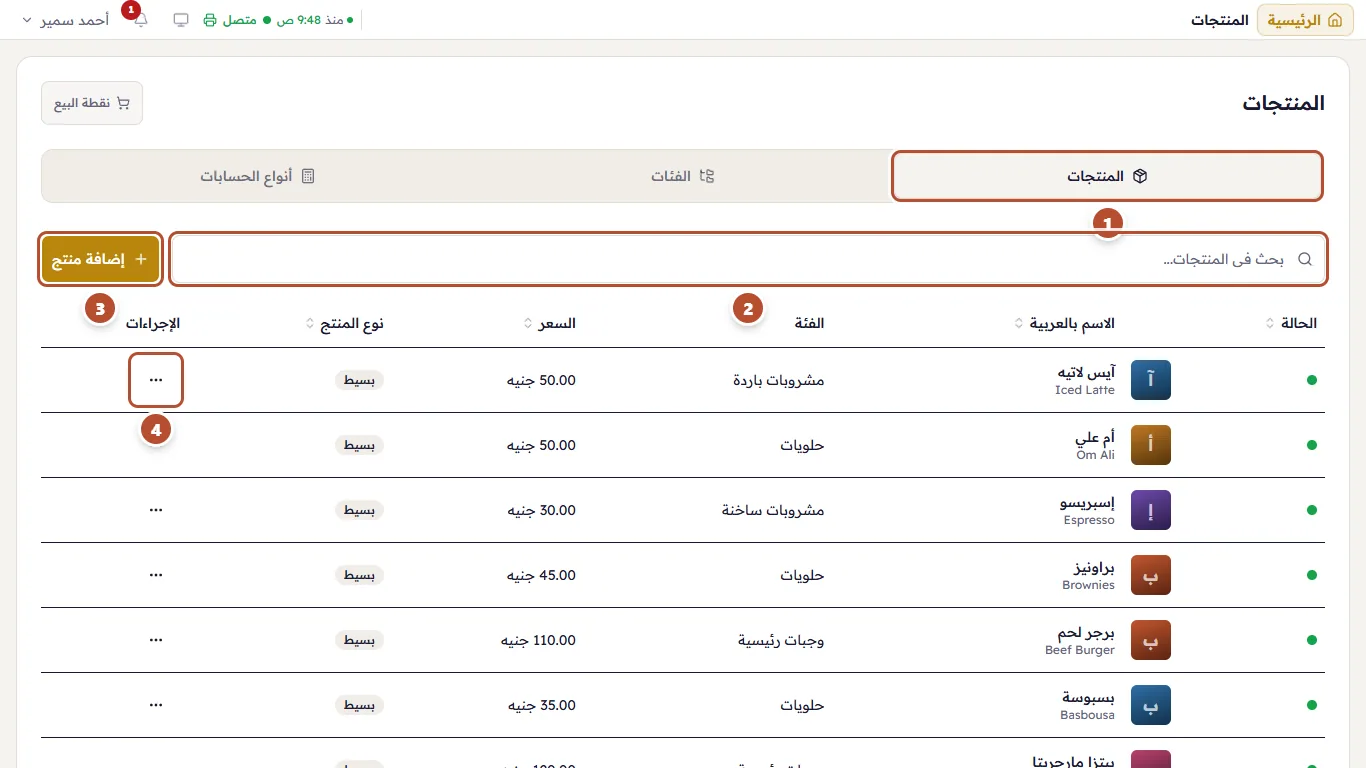
- «المنتجات» — قائمة بكل المنتجات (وبجوارها «الفئات» و«أنواع الحسابات»).
- البحث بالاسم.
- «إضافة منتج».
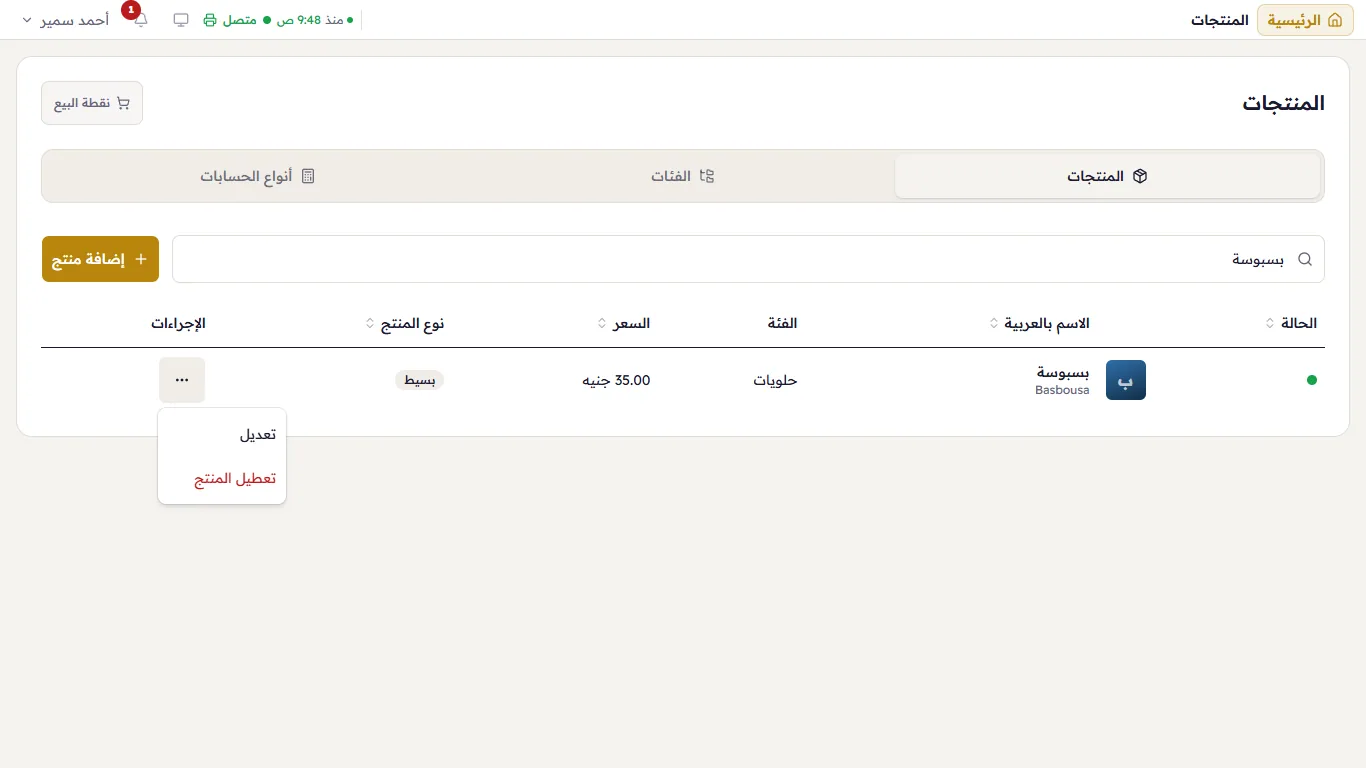
- «…» بجوار أي منتج: «تعديل» أو «تعطيل المنتج».
يحتوي كل سطر على حالة المنتج (نقطة خضراء = مفعّل)، وصورته أو لونه، والاسم بالعربية والإنجليزية، والفئة، والسعر، ونوعه («بسيط» أو «متعدد»).
إضافة منتج
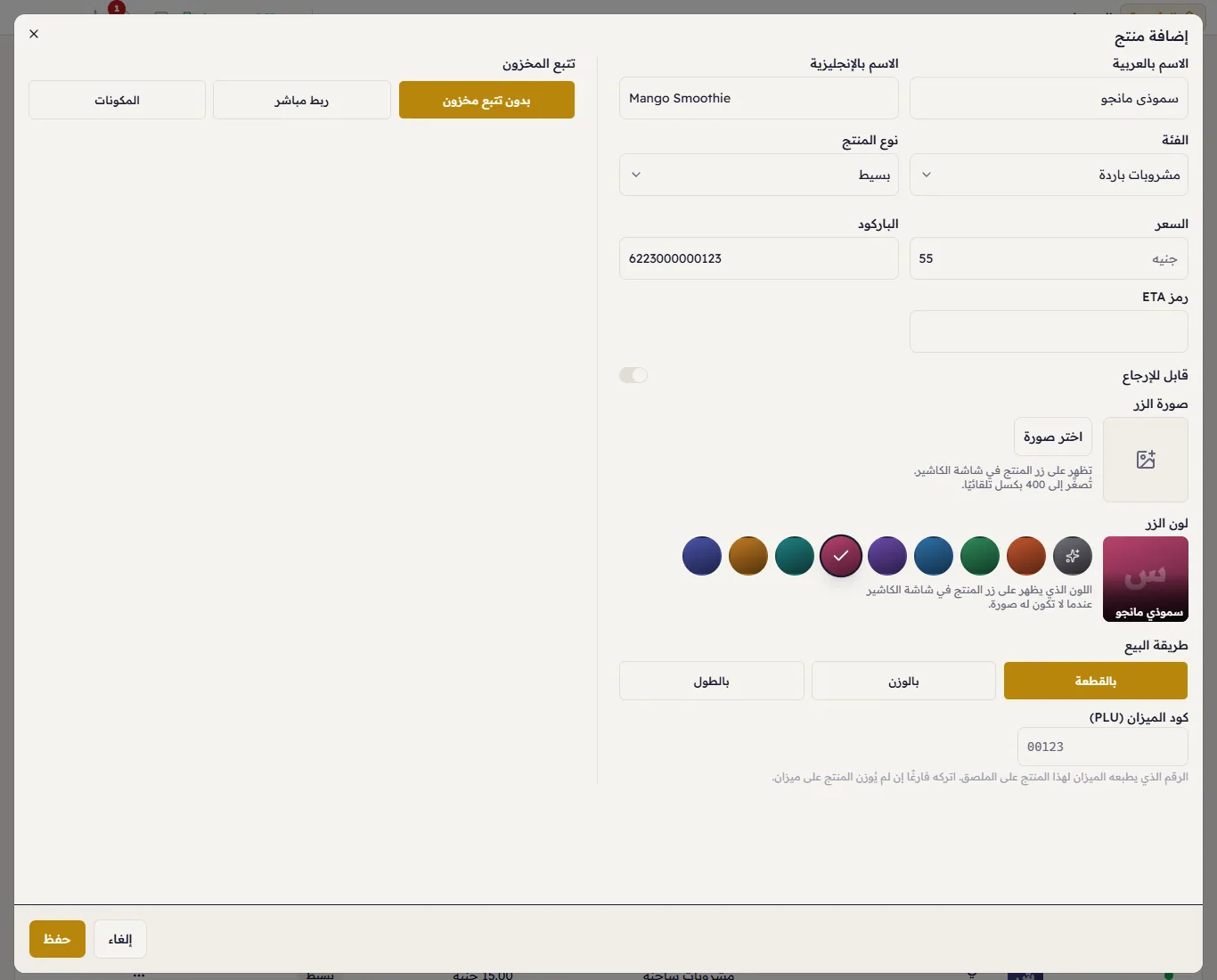
- اضغط «إضافة منتج».
- أدخل «الاسم بالعربية» و«الاسم بالإنجليزية».
- اختر «الفئة».
- اختر «نوع المنتج»: «بسيط» (سعر واحد)، أو «متعدد» (أحجام بأسعار مختلفة — الأحجام والإضافات)، أو «خدمة» (شيء ليس بضاعة، مثل التوصيل).
- أدخل «السعر» — قبل الضريبة (تُضاف ضريبة القيمة المضافة في الفاتورة) — و«الباركود» إذا كان له باركود.
- «قابل للإرجاع» — اتركه مفعّلًا إذا كان المنتج يمكن إرجاعه.
- اختر «لون الزر» أو أضف صورة (صورة المنتج ولونه).
- «تتبع المخزون»: «بدون تتبع مخزون»، أو «ربط مباشر» بصنف مخزون (للبضاعة التي تُباع كما هي)، أو «المكونات» (للأطعمة والمشروبات المصنوعة من مكونات — الوصفات).
- اضغط «حفظ».
تعديل منتج
«…» ← «تعديل». يمكنك تغيير أي شيء. يؤثر تغيير السعر في الفواتير الجديدة فقط — وتبقى الفواتير السابقة بأسعارها.
إيقاف منتج
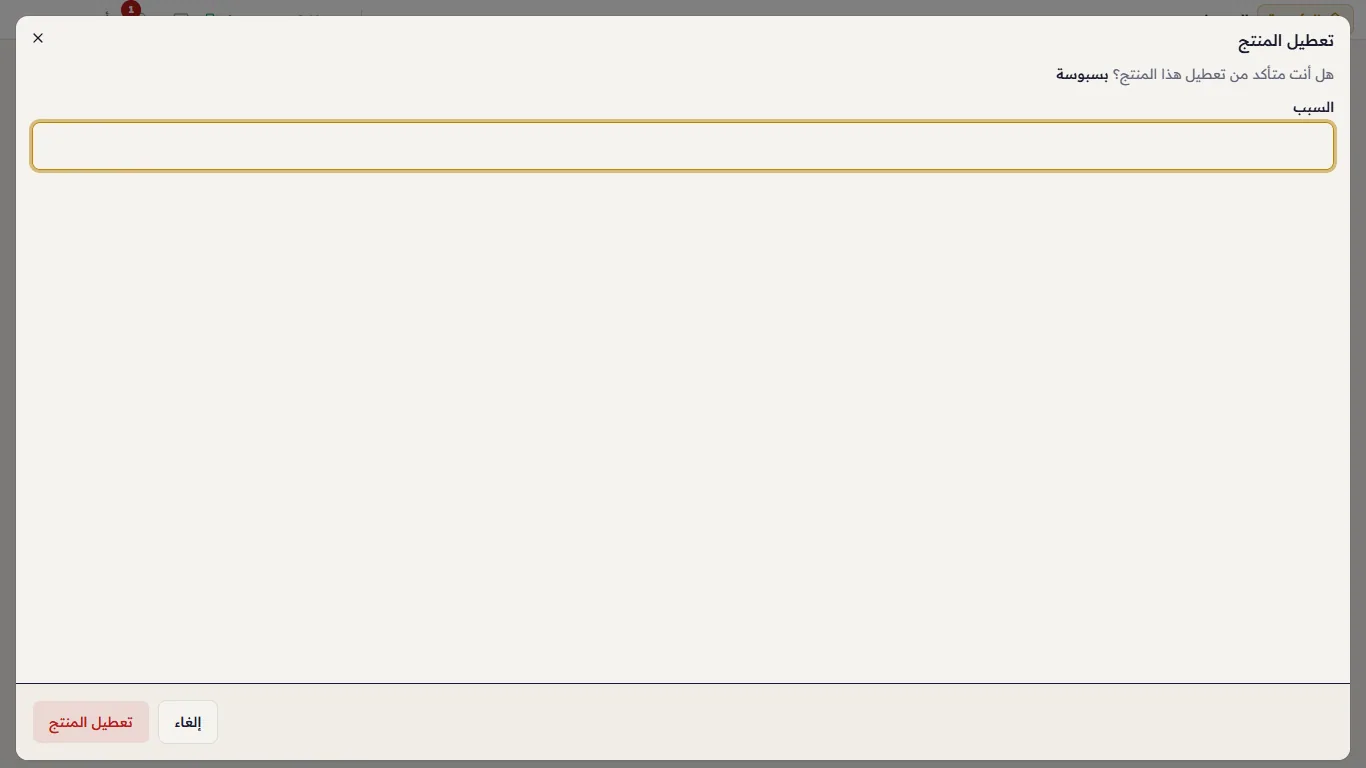
لا تحذف المنتج الذي توقفت عن بيعه — بل أوقفه: «…» ← «تعطيل المنتج» واكتب السبب. يختفي من شاشة البيع، لكنه يبقى في التقارير والفواتير القديمة. ولإعادة تفعيله اختر «…» ← «تفعيل المنتج».