الموظفون (المستخدمون)
أنشئ حسابًا لكل موظف، وحدد دوره وفرعه وأقسامه وشاشة البداية الخاصة به، وأوقفه عند مغادرته.
- من يستطيع ذلك
- مالك المتجر
- الصلاحية المطلوبة
- «إدارة المستخدمين»
يجب أن يكون لكل موظف حساب مستقل. افتح «الإعدادات» ← «المستخدمون والأدوار» ← «المستخدمون»:
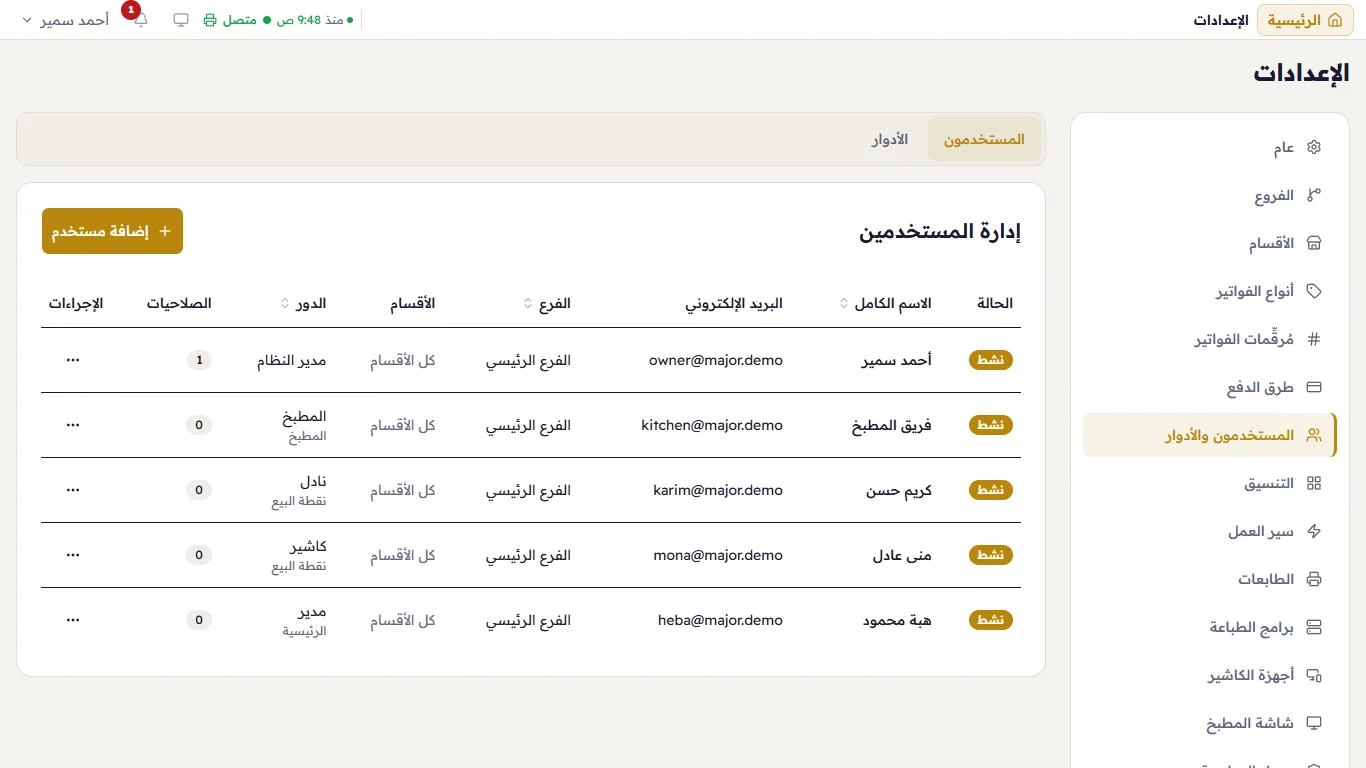
يعرض الجدول لكل موظف: الحالة، و«الاسم الكامل»، و«البريد الإلكتروني» (الذي يسجّل الدخول به)، و«الفرع»، و«الأقسام» («كل الأقسام» إذا لم يكن مقيّدًا)، و«الدور» وتحته شاشة البداية، وعدد «الصلاحيات» المباشرة. اضغط اسم الموظف (أو أي مكان في صفه) لتعديله، وفي «⋯» التعديل والإيقاف والتفعيل. وعلى الجوال أو الجهاز اللوحي الضيق تظهر القائمة نفسها بطاقةً لكل موظف: اضغط البطاقة للتعديل، و«⋯» لبقية الإجراءات، و«ترتيب حسب» لترتيب البطاقات كما ترتّبها عناوين الجدول.
إضافة موظف
اضغط «إضافة مستخدم». تتكون النافذة من ثلاثة أجزاء، يُفتح منها جزء واحد في كل مرة:
«الحساب» — «البريد الإلكتروني»، و«الاسم الكامل»، و«كلمة المرور» (8 أحرف على الأقل وتتضمن رقمًا). سلّمها للموظف واطلب منه تغييرها من قائمة الحساب.
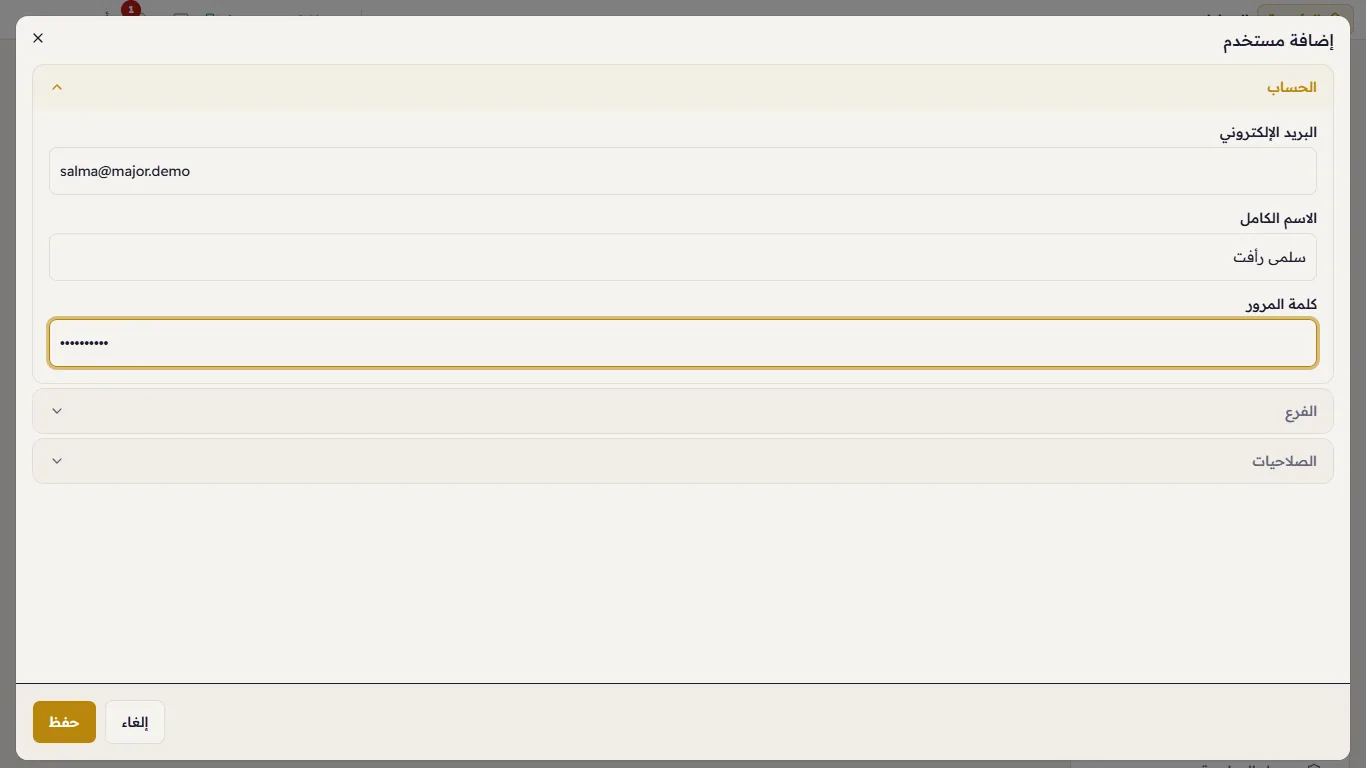
«الفرع» — الفرع الذي يعمل فيه، و**«الأقسام»** المسموح له بها. «اترك كل الأقسام دون اختيار ليعمل المستخدم فيها كلها. اختيار أي قسم يقصره على الأقسام المختارة فقط.» (مثلًا نادل لصالة الطعام فقط).
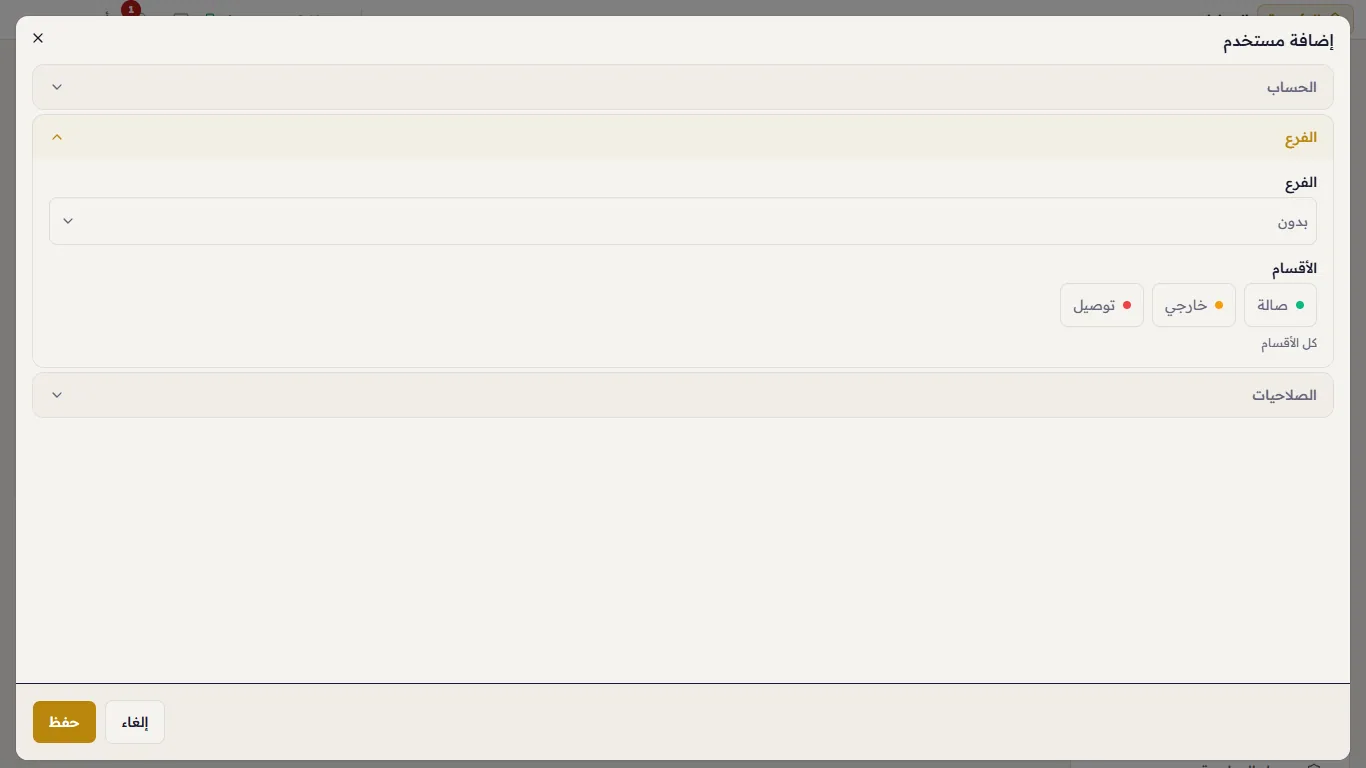
«الصلاحيات» — اختر «الدور» (كاشير، مدير، …) فتظهر «صلاحيات الدور» تحته. أو اختر «مخصص (بدون دور)» وحدد الصلاحيات يدويًا. وتحتها «شاشة البداية»: الشاشة التي تُفتح للموظف بعد تسجيل الدخول — «تلقائي» أو شاشة محددة (مثلًا «المطبخ» لجهاز المطبخ، أو «الطلبات»).
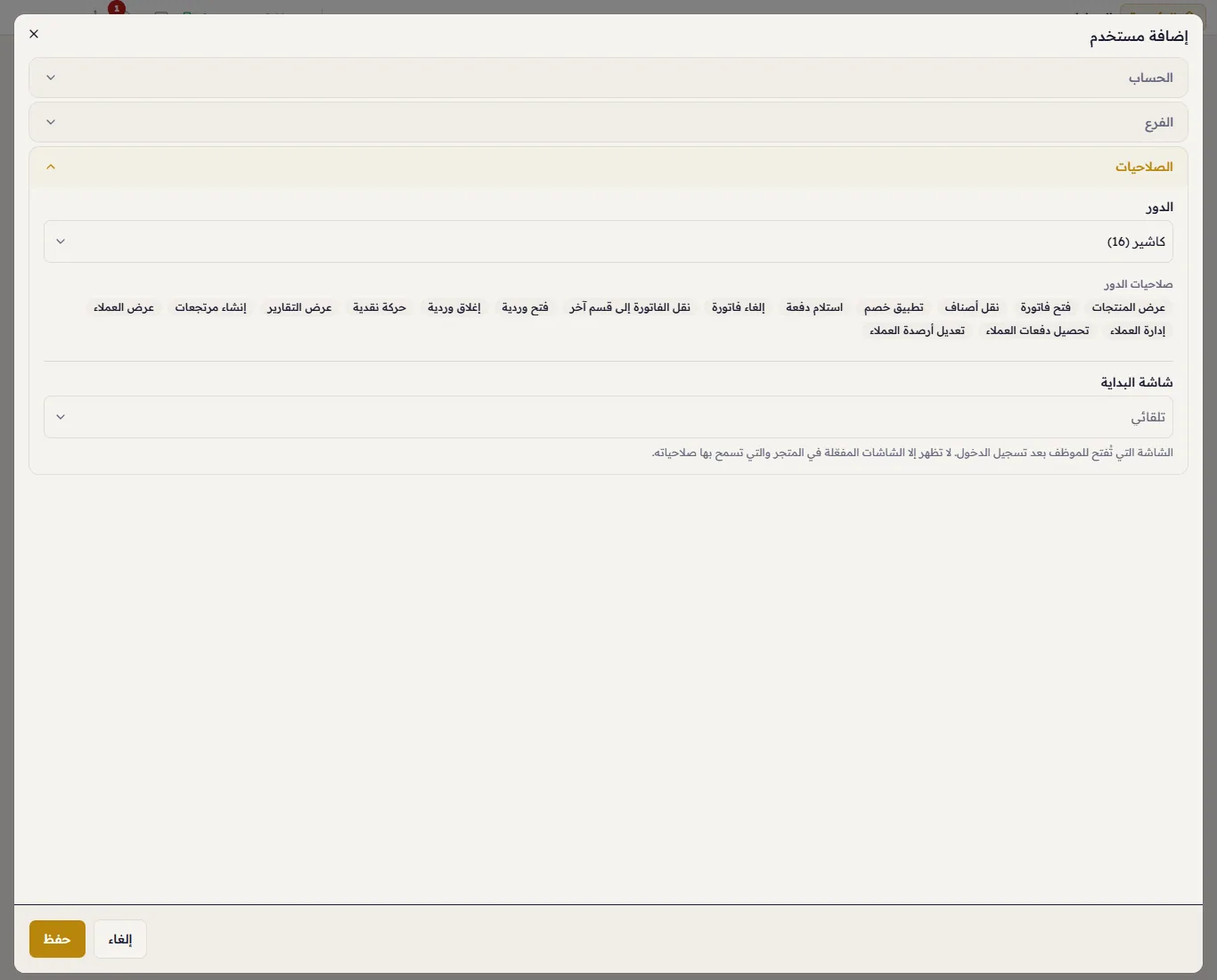
اضغط «حفظ».
تعديل موظف أو إيقافه
اضغط «…» بجانب الموظف ← «تعديل المستخدم» أو «تعطيل المستخدم». أوقف حساب الموظف الذي غادر ولا تحذفه — يُغلق حسابه ويُسجَّل خروجه من كل الأجهزة، لكن كل ما قام به يبقى مسجّلًا باسمه في التقارير وسجل المراجعة. ويمكنك إعادته من «تفعيل المستخدم».
نسي كلمة المرور؟
لا يتضمن البرنامج خيار "نسيت كلمة المرور". يفتح مالك المتجر «تعديل المستخدم» ويُدخل له كلمة مرور جديدة.