الطاولات وخريطة الصالة
افتح طلبًا على طاولة، وعُد إلى طلب طاولة مشغولة، وانقل الطاولة أو أزِلها.
- من يستطيع ذلك
- النادل الكاشير المدير مالك المتجر
- الصلاحية المطلوبة
- «فتح فاتورة»
- قبل أن تبدأ
- متجر فيه طاولات (مطعم أو مقهى)، وقسم «صالة».
خريطة الصالة
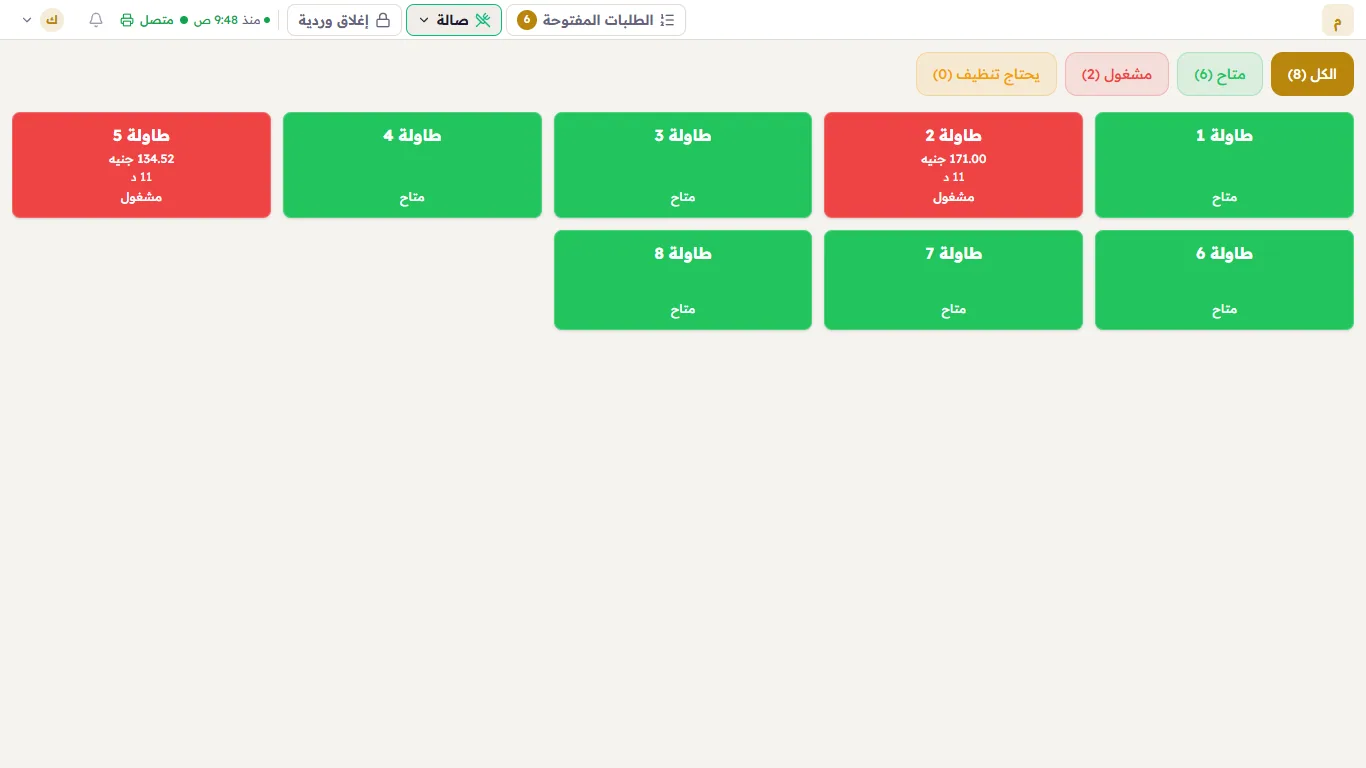
في قسم «صالة» يبدأ البيع من خريطة الطاولات. كل طاولة بطاقة يدل لونها على حالتها:
- أخضر — «متاح»: فارغة.
- أحمر — «مشغول»: عليها طلب مفتوح، ومكتوب عليها إجمالي الطلب والمدة المنقضية منذ فتحه («25 د» أي 25 دقيقة).
- أصفر — «يحتاج تنظيف»: غادر العميل والطاولة تحتاج إلى تنظيف.
في الأعلى أزرار لتصفية الطاولات: «الكل»، «متاح»، «مشغول»، «يحتاج تنظيف»، وبجانب كل منها عدد الطاولات فيها.
فتح طلب على طاولة فارغة
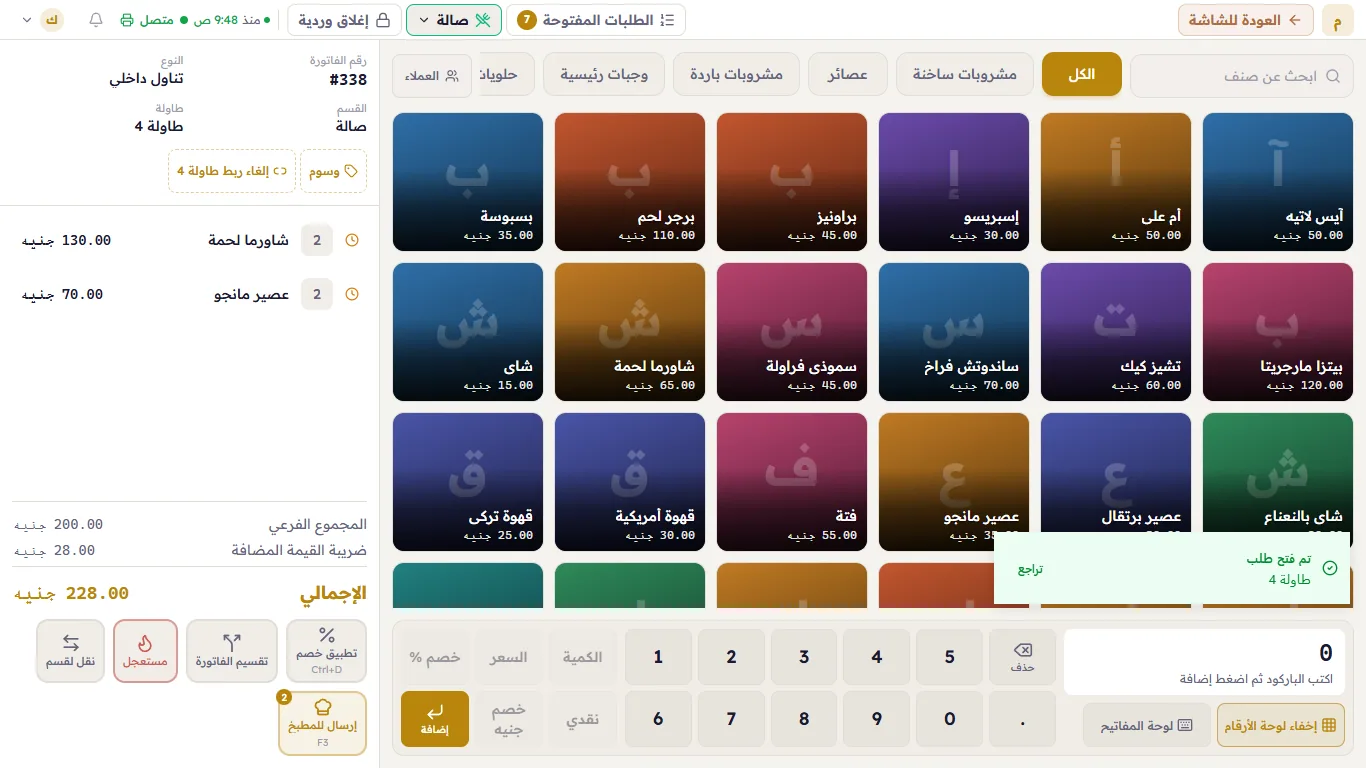
- اضغط الطاولة الفارغة. يفتح البرنامج فاتورة جديدة مرتبطة بها، وتظهر رسالة «تم فتح طلب» ومعها اسم الطاولة.
- أضف الأصناف كالمعتاد.
- أرسل الطلب إلى المطبخ (إرسال إلى المطبخ).
العودة إلى طلب طاولة مشغولة
اضغط الطاولة المشغولة فيُفتح طلبها. أضف أصنافًا أو حصّل المبلغ. وللعودة إلى الخريطة اضغط «العودة للشاشة» (1).
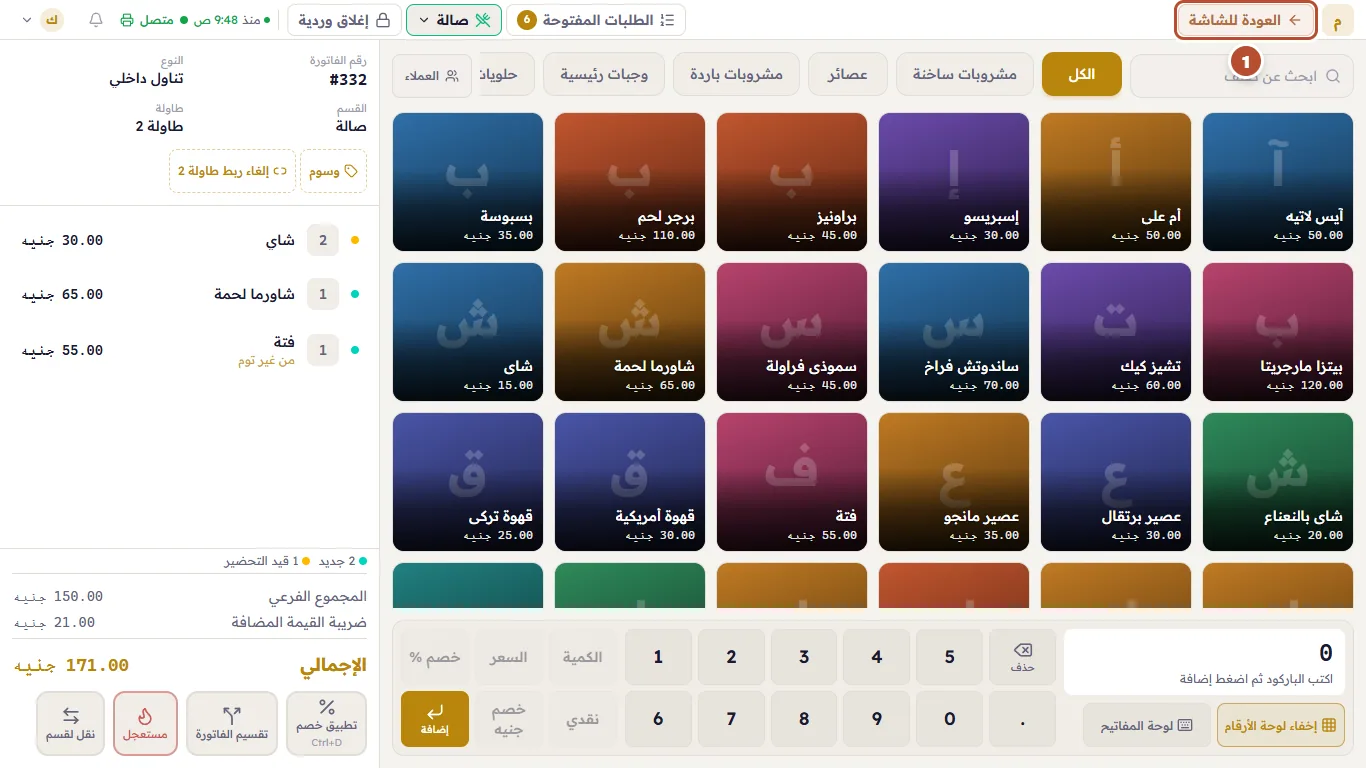
تجد في بيانات الفاتورة الطاولة («طاولة: طاولة 2») ونوع الفاتورة.
نقل الطلب إلى طاولة أخرى أو إزالة الطاولة
اضغط زر الطاولة في صف الأزرار أعلى الفاتورة (مثل «إلغاء ربط طاولة 4») لفك الربط، ثم «طاولة» لاختيار طاولة أخرى. تعود الطاولة القديمة إلى «متاح» تلقائيًا إلا إذا كانت عليها فاتورة أخرى ما زالت مفتوحة (مثلًا بعد تقسيم الفاتورة).
عند إغلاق الطلب
بعد دفع الفاتورة وإغلاقها، تتغيّر حالة الطاولة تلقائيًا (إلى «يحتاج تنظيف» أو «متاح» حسب إعدادات المتجر)، وتعود الشاشة إلى الخريطة.
يرسم مالك المتجر الخريطة ويضيف الطاولات من خرائط الصالة.