بطاقات الطلبات — ابدأ، جاهز، تم التقديم
كيف تقرأ بطاقة الطلب، وتنقلها من «جديد» إلى «قيد التحضير» ثم إلى «جاهز» حتى يُقدَّم الطلب.
- من يستطيع ذلك
- المطبخ المدير مالك المتجر
- الصلاحية المطلوبة
- «إدارة شاشة المطبخ»
يظهر كل طلب على شكل بطاقة. وتحتوي البطاقة على:
- رقم الفاتورة بخط كبير (مثل #11)، وبجانبه الطاولة إن وُجدت (مثل «طاولة 2»).
- الوقت المنقضي منذ إرسال الطلب (دقائق:ثوانٍ).
- الأصناف وكمية كل منها، وتحت الصنف الإضافات («- سيروب كراميل») والملاحظات باللون البرتقالي («من غير توم»).
- اسم من أرسل الطلب.
- زر كبير بالخطوة التالية.
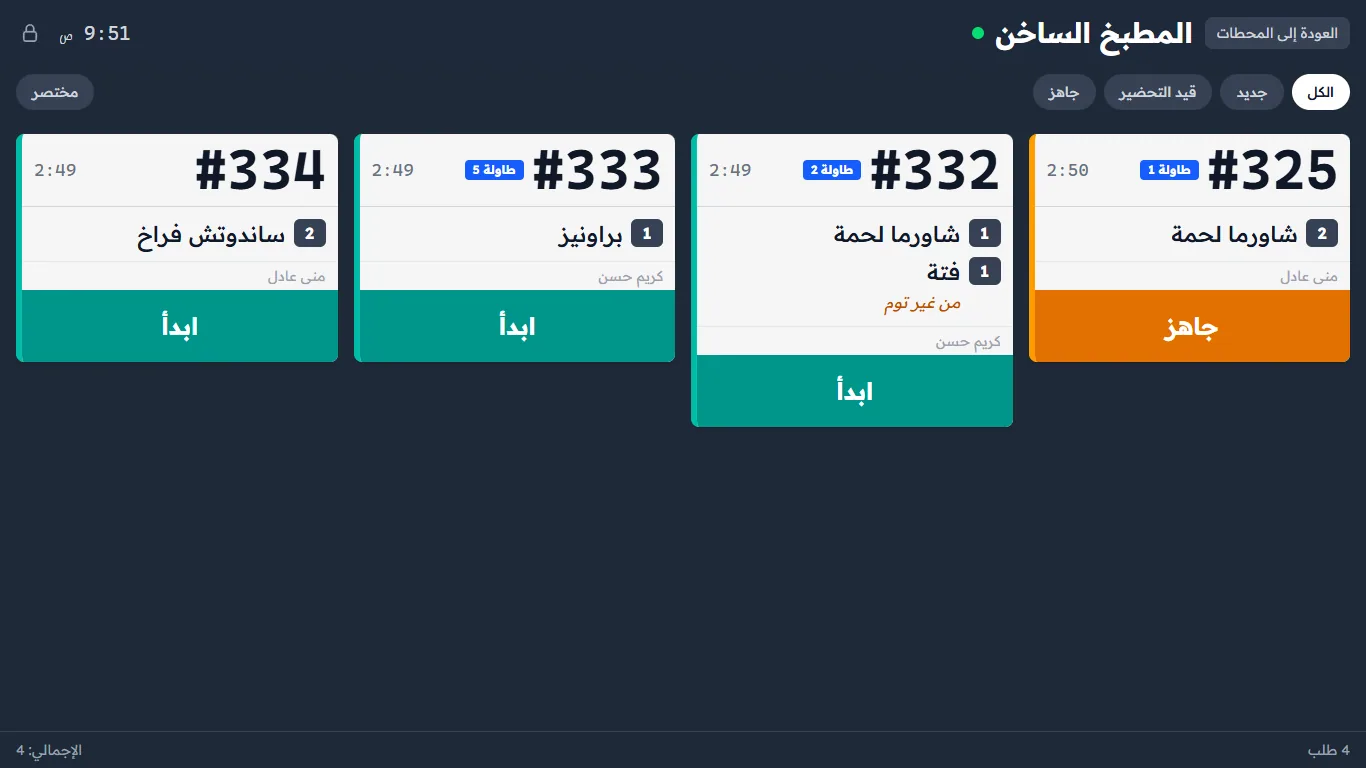
نقل الطلب
| حالة البطاقة | الزر | بعد الضغط |
|---|---|---|
| جديد | «ابدأ» | «قيد التحضير» — بدأ الطاهي العمل عليه |
| قيد التحضير | «جاهز» | الطلب جاهز للتقديم |
| جاهز | «تم التقديم» | تختفي البطاقة من الشاشة |
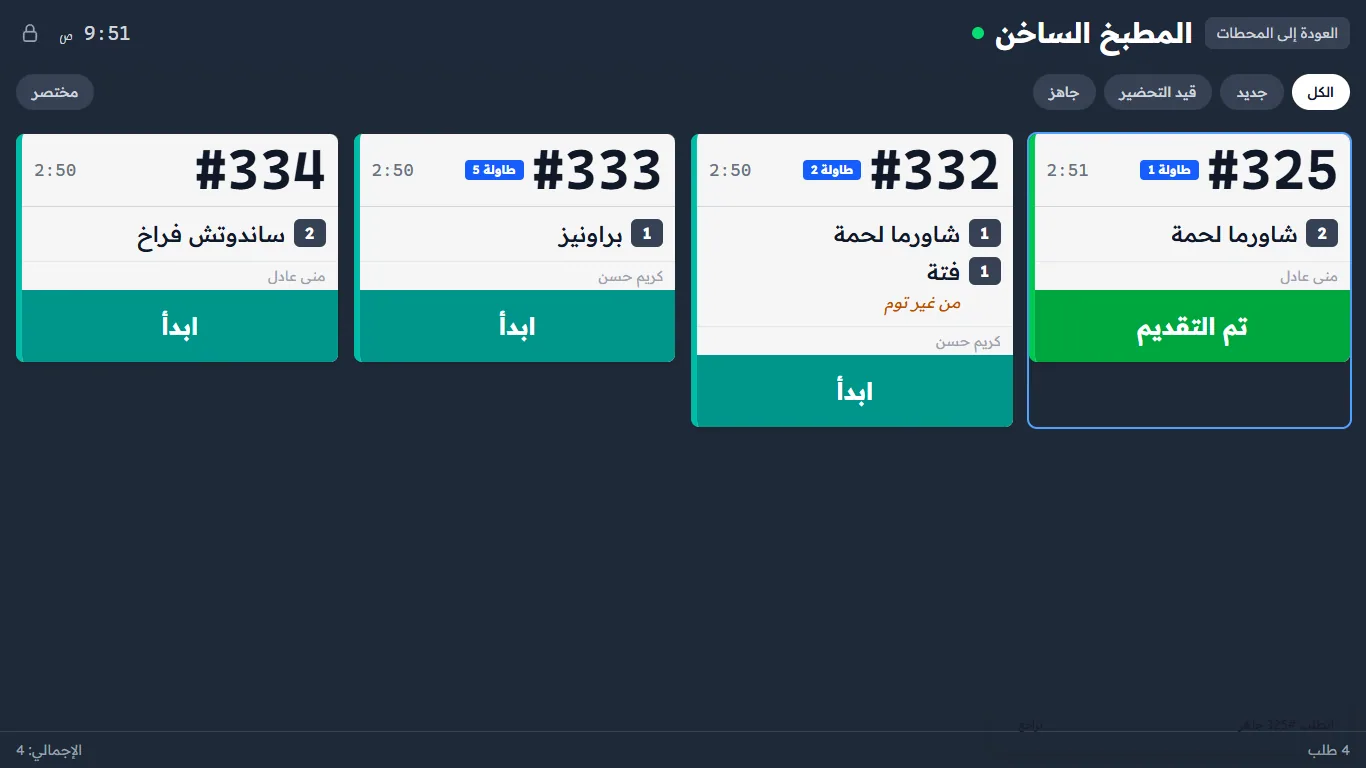
إذا ضغطت خطأً، تظهر رسالة صغيرة في الأسفل فيها «تراجع» لبضع ثوانٍ — اضغط عليها لإعادة البطاقة إلى حالتها السابقة.
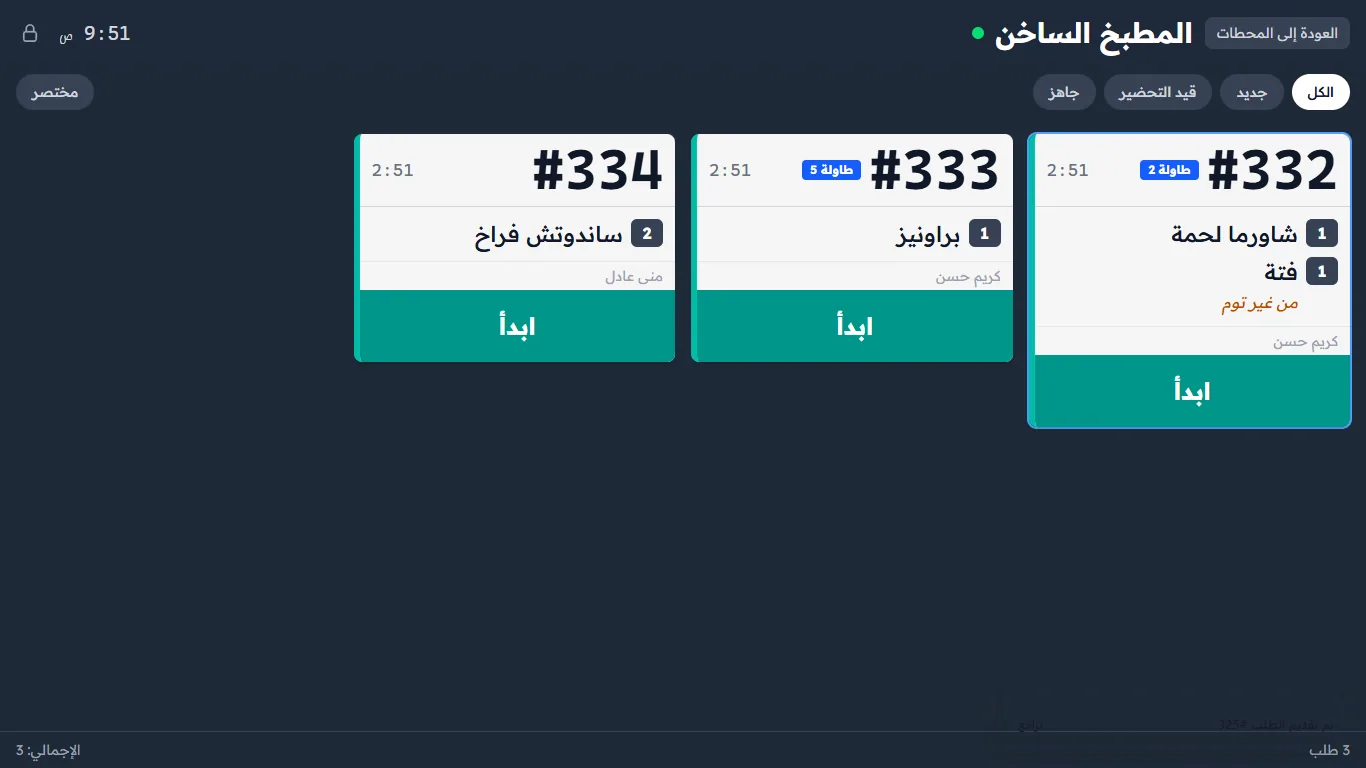
الألوان والوقت
يتغيّر لون البطاقة والوقت كلما تأخر الطلب: عادي ← تحذير ← متأخر. تُضبط هذه الدقائق لكل محطة من إعداد شاشة المطبخ («تحذير (دقائق)» و«حرج (دقائق)»). ويظهر الطلب «عاجل» بعلامة مميزة ومع صوت مختلف.
أعلى الشاشة
- التصفية: «الكل»، «جديد»، «قيد التحضير»، «جاهز» — تعرض البطاقات التي في تلك الحالة فقط.
- «مختصر» / «تفصيلي»: يصغّر «مختصر» البطاقات لكي يظهر عدد أكبر منها.
- اسم المحطة، ونقطة خضراء إذا كانت الشاشة متصلة، وعدد الطلبات المقدَّمة اليوم ومتوسط وقت التحضير، والساعة، وزر القفل (قفل الشاشة).
- في الأسفل: عدد الطلبات المعروضة والإجمالي.
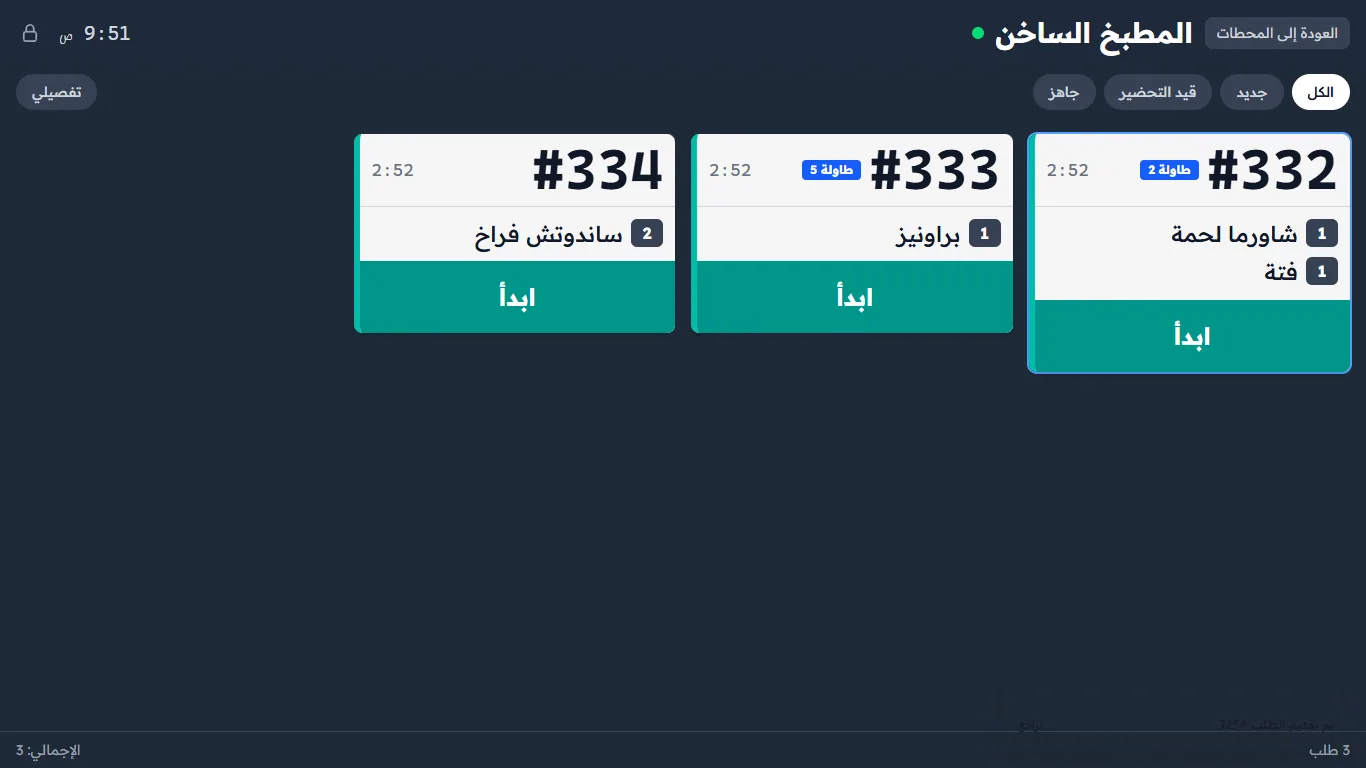
من لوحة المفاتيح
| المفتاح | وظيفته |
|---|---|
| ↑ / ↓ | يختار البطاقة السابقة / التالية |
| Enter أو Space | ينقل البطاقة المختارة إلى الخطوة التالية |
| R | يعيد البطاقة المختارة خطوة إلى الوراء |
| Esc | يلغي الاختيار |